Avant les arrivées, la réception doit repérer les informations encore manquantes dans les dossiers de réservation. Ce classeur Excel de Tableur Camping suit la présence déclarée des coordonnées utiles, des acceptations et des choix de prestations, sans suivi d’acompte.
Vous renseignez l’état de chaque dossier à partir de votre dossier source. Le fichier liste les points à compléter et calcule une priorité selon le statut, la date d’arrivée et votre délai de travail. Il distingue les options, les réservations confirmées et les annulations.
Quand utiliser ce modèle
- Repérer les sujets à clarifier avant l’arrivée du client.
- Orienter le traitement des dossiers confirmés incomplets selon leur échéance.
- Distinguer les options à revoir des réservations confirmées.
- Garder le suivi documentaire séparé du contrôle des paiements.
Ce que contient le classeur
Comment utiliser le classeur
1. Remplacez les exemples fictifs
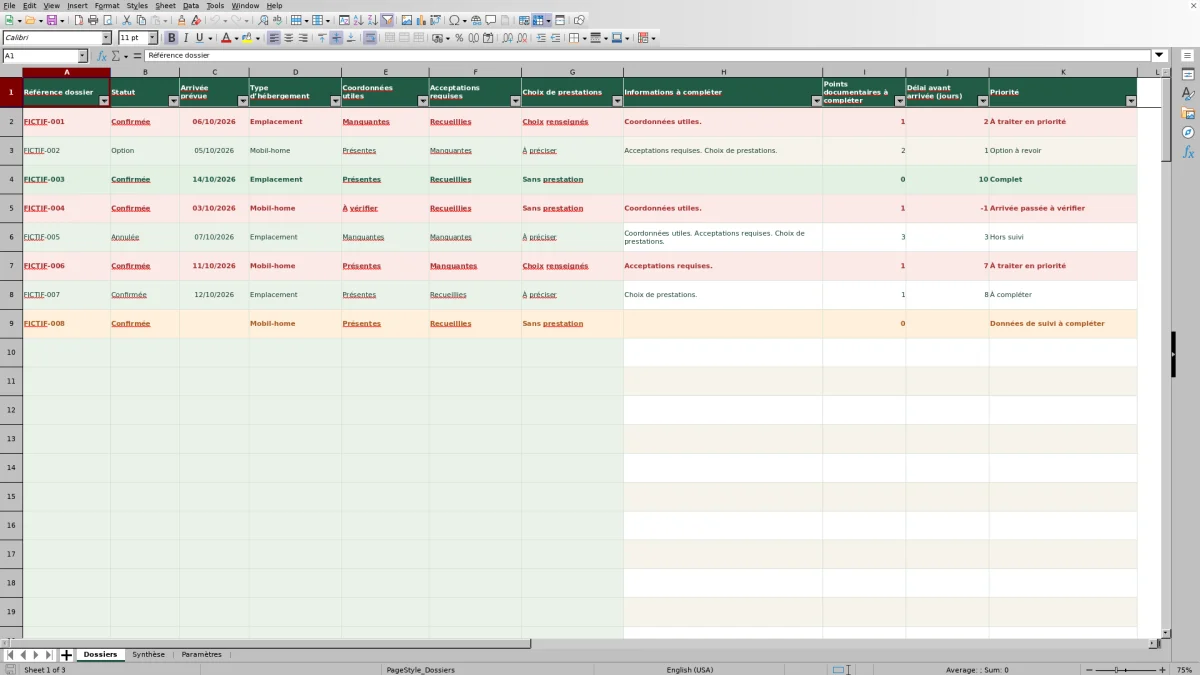
Dans Dossiers, remplacez ou effacez les huit références FICTIF-001 à FICTIF-008 et leurs données, uniquement dans les colonnes A à G. Conservez les formules H à K : elles produisent les informations manquantes, leur nombre, le délai avant arrivée et la priorité.
2. Fixez la date de travail et le délai de priorité
Dans Paramètres, saisissez la date de votre journée de travail en B2, au format JJ/MM/AAAA. Vérifiez le délai de priorité en B3, exprimé en jours. Le fichier contient initialement la date du 04/10/2026 et un délai de 7 jours : adaptez-les avant d’exploiter les résultats, puis actualisez la date à chaque journée de travail.
3. Renseignez les dossiers à examiner
Dans Dossiers, saisissez une référence interne, le statut, l’arrivée prévue et le type d’hébergement. Consultez le dossier source pour choisir les états des coordonnées, des acceptations et des prestations dans les menus. Ne recopiez pas les coordonnées personnelles : le classeur en suit la présence, pas le contenu.
4. Préparez votre liste de travail
Filtrez la colonne Priorité pour examiner les dossiers à traiter en priorité, les arrivées passées à vérifier, les données de suivi à compléter et les options à revoir. Consultez Informations à compléter pour savoir quel sujet reprendre dans le dossier source. Après votre vérification ou votre échange avec le client, mettez à jour les états saisis ; le fichier n’envoie aucune relance.
Lire les points manquants sans confondre présence et validité
Pour préparer un dossier, commencez par vérifier dans votre support habituel qu’un moyen de contact utile est présent, que les acceptations définies par le camping ont été recueillies et que les choix de prestations sont renseignés. Le classeur ne contient pas ces éléments : vous y déclarez leur état.
Chaque famille non renseignée comme complète ajoute un point au compteur. Les coordonnées doivent être indiquées comme « Présentes », les acceptations comme « Recueillies ». Pour les prestations, « Choix renseignés » et « Sans prestation » sont tous deux considérés comme complets. Un état « À vérifier », « À préciser » ou une cellule vide reste un point à compléter.
Le résultat mesure donc des familles d’informations à reprendre, pas un nombre de pièces justificatives. Deux points peuvent correspondre aux acceptations et aux prestations, sans préciser combien de documents ou de choix sont concernés. Utilisez la liste calculée pour retrouver les sujets à examiner dans le dossier source.
Un compteur à zéro signifie uniquement que ces trois états ont été déclarés complets. Il ne garantit ni la justesse des coordonnées ni la validité juridique des acceptations. Si le statut, la date d’arrivée ou le type d’hébergement manque, la priorité peut encore afficher « Données de suivi à compléter ».
Exemple : une arrivée dans deux jours avec un contact manquant
Le dossier fictif FICTIF-001 concerne une réservation confirmée sur emplacement, avec une arrivée prévue le 06/10/2026. Prenez comme date de travail le 04/10/2026 et comme délai de priorité 7 jours. Les coordonnées sont déclarées « Manquantes », les acceptations « Recueillies » et les prestations « Choix renseignés ».
Le classeur affiche « Coordonnées utiles. » dans Informations à compléter et compte 1 point documentaire. Le délai avant arrivée correspond à la date d’arrivée moins la date de travail : 06/10/2026 − 04/10/2026 = 2 jours. Sur la ligne 2, ce calcul est réalisé par la formule =C2-'Paramètres'!$B$2.
La réservation est confirmée, son suivi est renseigné et il reste un point documentaire. Comme le délai de 2 jours est compris entre 0 et le seuil de 7 jours inclus, la priorité devient « À traiter en priorité ». La décision utile est de reprendre le dossier source pour trouver ou obtenir le moyen de contact nécessaire, et non de revérifier un acompte dans ce fichier.
Si vous constatez ensuite que les coordonnées utiles sont présentes et sélectionnez « Présentes », le compteur passe à 0 et la priorité devient « Complet ». Ce changement découle de votre saisie ; le classeur ne vérifie pas lui-même les coordonnées.
Organiser la journée selon le statut et l’échéance
La proximité de l’arrivée ne suffit pas à déterminer le traitement. Le calcul commence par distinguer les situations de suivi :
- Une réservation « Annulée » reçoit la mention « Hors suivi », même si des informations restent manquantes sur sa ligne.
- Un dossier non annulé sans statut, sans date d’arrivée numérique ou sans type d’hébergement reçoit « Données de suivi à compléter ».
- Une option reçoit « Option complète » ou « Option à revoir » selon ses points documentaires, sans être classée dans les priorités des réservations confirmées.
- Une réservation confirmée dont les trois familles sont complètes reçoit « Complet ».
Pour une réservation confirmée incomplète avec les données de suivi renseignées, un délai négatif donne « Arrivée passée à vérifier ». Un délai de 0 jour jusqu’au seuil inclus donne « À traiter en priorité ». Au-delà du seuil, le résultat est « À compléter ».
Le seuil est un choix d’organisation, pas une obligation réglementaire. Avec 7 jours, une arrivée dans une semaine entre dans les priorités ; avec 0 jour, seules les arrivées du jour y entrent. Les arrivées déjà passées gardent leur catégorie distincte. Examinez aussi les options à revoir : une option complète ne devient jamais une réservation confirmée par ce calcul.
Utiliser la synthèse sans perdre les dossiers mal renseignés
L’onglet Synthèse donne une vue chiffrée pour préparer votre revue des dossiers. Le nombre de réservations confirmées compte les lignes avec une référence et le statut « Confirmée ». Parmi celles-ci, l’indicateur « Confirmées avec informations manquantes » retient celles dont le compteur documentaire est supérieur à zéro.
Les trois autres indicateurs comptent les mentions de la colonne Priorité : « À traiter en priorité », « Arrivée passée à vérifier » et « Option à revoir ». Ces indicateurs ne couvrent pas tous les cas à examiner. Une réservation confirmée peut avoir des points documentaires manquants tout en affichant « Données de suivi à compléter », par exemple parce que sa date d’arrivée manque.
Ne concluez donc pas qu’il n’y a aucun travail documentaire parce que le nombre de priorités est nul. Revenez au filtre de Dossiers pour consulter également les données de suivi à compléter. Une ligne sans référence est exclue des indicateurs : son absence dans la synthèse ne signifie pas que son dossier est complet.
Ces compteurs portent sur les lignes renseignées, sans dédoublonnage automatique. Vérifiez les références signalées en doublon avant d’interpréter les nombres comme des dossiers distincts.
Erreurs de saisie : retrouver la cause avant de corriger
Si une ligne renseignée ne produit aucun résultat documentaire, vérifiez d’abord sa référence. Sans référence en colonne A, les résultats calculés restent vides. Le classeur prévoit un repère de bordure rouge pour une ligne renseignée sans référence ; attribuez-lui sa référence interne avant de l’exploiter. Une référence signalée en orange avec un texte rouge indique un doublon à examiner.
Si le délai avant arrivée reste vide, contrôlez que la date est reconnue par Excel comme une date numérique. Une date conservée comme texte ne permet pas ce calcul. Renseignez de nouveau l’arrivée prévue dans le champ prévu, puis vérifiez le résultat. Un délai vide n’est pas un délai de zéro jour : zéro correspond à une arrivée à la date de travail.
Si les priorités semblent décalées, reprenez la date de travail dans Paramètres!B2. Elle doit être actualisée manuellement ; elle ne suit pas automatiquement la date du jour. Ne laissez vides ni cette date ni le délai en B3.
Enfin, utilisez les libellés proposés par les menus. Les calculs recherchent des valeurs exactes : un libellé modifié peut ne plus être reconnu comme complet. Lors du remplacement des exemples, effacez uniquement A:G afin de ne pas supprimer les calculs de H:K.
Les limites : un suivi de présence documentaire, pas une validation
Le résultat « Complet » décrit une présence déclarée dans trois familles d’informations. Il ne constitue pas une validation du séjour ni une preuve de conformité juridique. Le fichier ne définit pas quelles acceptations votre camping doit recueillir et ne vérifie pas leur contenu. Cette vérification reste à effectuer dans le dossier source.
De même, « Choix renseignés » indique que vous avez noté les choix du client dans ce dossier source. Le classeur ne détaille pas les prestations, ne vérifie pas leur disponibilité et ne confirme pas leur réalisation.
Le suivi financier reste séparé : aucun montant d’acompte, solde, paiement prévu ou encaissement reçu n’est suivi ici. Un dossier documentaire complet ne prouve donc pas qu’un paiement a été reçu. Conservez votre méthode habituelle pour les paiements.
Les relances sont également une démarche distincte. Vous pouvez vous servir de la liste calculée pour préparer un appel ou un message, mais le classeur ne l’envoie pas et ne fournit pas d’historique de relance. Il faut mettre à jour les états saisis après le traitement du dossier.
Comparaison avec un registre papier de dossiers à compléter
Un registre papier peut répondre à un besoin de notes libres à la réception. Ce classeur répond plutôt à une revue structurée des mêmes trois familles documentaires, avec des calculs d’échéance et des compteurs. Le choix dépend de votre manière de tenir le suivi ; dans les deux cas, le dossier source reste nécessaire pour vérifier le contenu.
| Méthode | Informations suivies | Repérage des échéances | Vue d’ensemble | Mise à jour nécessaire |
|---|---|---|---|---|
| Classeur Excel Tableur Camping | Trois familles documentaires avec états de saisie et liste calculée des points manquants. | Délai et priorité calculés selon la date de travail, le statut et le seuil choisi. | Filtres dans Dossiers et cinq compteurs dans Synthèse, sur les 100 lignes préparées. | Saisie des états et actualisation manuelle de la date de travail ; aucune relance automatique. |
| Registre papier | Notes libres à définir selon les besoins de la réception. | Dates à parcourir et urgences à repérer manuellement. | Lecture des notes et comptage manuel si un bilan est nécessaire. | Annotations à reprendre après chaque vérification ou échange. |
Si vous souhaitez surtout conserver des observations variées, les notes libres peuvent convenir. Si vous souhaitez retrouver les dossiers selon une même règle de priorité et consulter des compteurs, le classeur fournit cette structure. Il ne remplace toutefois ni les pièces du dossier ni le suivi des réservations et des paiements.
Questions fréquentes
Combien de dossiers le fichier permet-il de suivre dans sa version préparée ?
Les lignes 2 à 101 de Dossiers sont préparées, soit 100 lignes de suivi. Les formules, les menus, le filtre et les indicateurs de Synthèse portent sur cette plage. Une saisie au-delà de la ligne 101 n’est pas couverte par les plages prévues ; ne supposez pas qu’elle sera incluse automatiquement.
Faut-il saisir le nom, le téléphone ou l’adresse du client ?
Non. Utilisez uniquement une référence interne pour retrouver le dossier dans votre support habituel. Le classeur demande l’état des coordonnées utiles, pas les coordonnées elles-mêmes. Les consignes prévoient de ne saisir ni nom, ni coordonnées personnelles, ni justificatif, ni donnée médicale ou financière.
Que choisir lorsqu’aucune prestation n’est demandée ?
Sélectionnez « Sans prestation » lorsque cette absence de prestation est explicitement établie dans le dossier source. Cet état est considéré comme complet pour cette famille. Si le choix n’est pas encore connu, utilisez « À préciser » plutôt que de supposer qu’aucune prestation n’est souhaitée.
Peut-on renommer les choix des menus dans Paramètres ?
Les listes présentes dans Paramètres alimentent les menus de Dossiers, mais leurs libellés doivent être conservés : les formules utilisent exactement ces valeurs. La version préparée propose notamment « Emplacement » et « Mobil-home » comme types d’hébergement. Renommer ou étendre les listes n’est pas une simple modification d’intitulé sans conséquence sur le fonctionnement du suivi.
Une arrivée passée est-elle toujours signalée comme étant à vérifier ?
Non. La mention « Arrivée passée à vérifier » concerne les réservations confirmées encore incomplètes sur le plan documentaire, avec leurs données de suivi renseignées. Une réservation déclarée complète reste « Complet », même si sa date d’arrivée est passée. Ce résultat ne sert donc pas de registre des arrivées réellement effectuées.
Signatures éditoriales

Léonie CastelRéservations et accueil
Découvrir cette rubrique éditoriale →
Armand VeyracExploitation et suivi de saison
Découvrir cette rubrique éditoriale →