Avant la fermeture de l’accueil, rassemblez l’heure annoncée, la consigne d’accès et les informations de dépôt de clé ou de badge. Ce classeur Excel de Tableur Camping permet de suivre les arrivées tardives et de préparer les informations nécessaires à l’équipe de relève.
Le fichier distingue la préparation de l’accès de la confirmation de remise. Ses indicateurs reposent sur vos saisies et sur un instant de référence à actualiser manuellement : ils ne constituent ni une surveillance en temps réel ni une autorisation d’entrée.
Quand utiliser ce modèle
- Retrouver les consignes et le lieu de dépôt pour chaque séjour attendu.
- Repérer les fiches d’accès encore à compléter avant la relève.
- Distinguer une clé déposée d’une remise confirmée.
- Identifier les confirmations en retard à l’instant de référence choisi.
Ce que contient le classeur
Comment utiliser le classeur
1. Remplacez les exemples fictifs
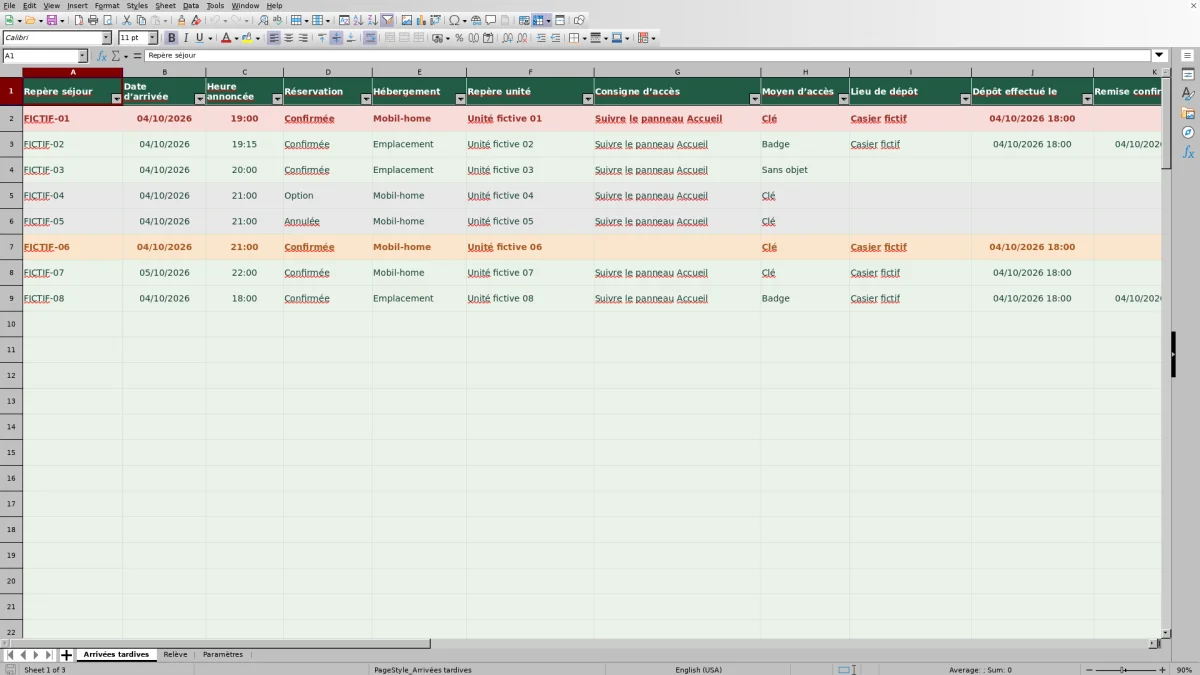
Les huit premiers séjours sont des exemples. Dans « Arrivées tardives », effacez ou remplacez leurs données dans les colonnes A à L avant l’utilisation réelle. Conservez les formules des colonnes M à Q. Une ligne correspond à un séjour attendu, et non à une personne ou à une nuitée.
2. Réglez les hypothèses de la relève
Dans « Paramètres », renseignez l’instant de référence en B2, l’heure de fermeture en B3 et le délai de confirmation en minutes en B4. Les valeurs fournies, 19:00 et 30 minutes, sont fictives. Actualisez vous-même l’instant de référence à chaque relève.
3. Renseignez le séjour et son accès
Saisissez le repère du séjour, la date et l’heure annoncées, puis choisissez le statut de réservation et le type d’hébergement. Précisez l’unité, la consigne, le moyen d’accès et l’équipe de relève. Pour une clé ou un badge, indiquez le lieu de dépôt et saisissez « Dépôt effectué le » après réalisation.
4. Examinez les dossiers à transmettre
Consultez « Relève », puis filtrez « Arrivées tardives » sur « Réservation = Confirmée » et « Arrivée tardive = Oui ». Ajoutez une date si vous souhaitez isoler une journée. Complétez les fiches concernées et renseignez « Remise confirmée le » après constat, sans confondre dépôt et remise.
Décider si la fiche d’accès est suffisamment renseignée
À la fermeture, la première question est de savoir si l’équipe suivante dispose des informations nécessaires. Le champ « Préparation accès » affiche « À compléter » lorsqu’une réservation confirmée manque notamment de date, d’heure, de consigne ou d’équipe de relève. Pour une clé ou un badge, le lieu et l’horodatage du dépôt sont également nécessaires.
Le résultat « Prêt » signifie que la fiche est complète selon ces critères. Il ne confirme pas que la consigne est compréhensible sur place, que la clé fonctionne ou que l’accès est autorisé. Relire la consigne et vérifier matériellement le dépôt restent des actions à organiser en dehors du calcul.
Une option n’est pas une réservation confirmée. Avec les statuts « Option » ou « Annulée », la préparation affiche « Non opérationnel ». Ne changez pas le statut uniquement pour obtenir « Prêt » : reportez la situation réelle du séjour.
Exemple : une clé déposée, mais une remise encore à confirmer
Le cas fictif FICTIF-01 concerne un mobil-home attendu le 04/10/2026 à 19:00. La réservation est confirmée, les informations d’accès sont renseignées et la clé est indiquée comme déposée à 18:00. Aucune confirmation de remise n’est saisie. Les hypothèses sont une fermeture à 19:00, un délai de 30 minutes et un instant de référence fixé au 04/10/2026 à 20:00.
L’arrivée est classée tardive, car l’heure de fermeture est incluse. La préparation est « Prêt », mais la remise reste « À confirmer ». Ces résultats ne se contredisent pas : le dépôt est renseigné, pas la remise.
Le seuil de retard est l’arrivée prévue augmentée du délai : 19:00 + 30 minutes = 19:30. Dans le calcul Excel, les minutes sont converties en fraction de jour par « délai / 1440 ». À 20:00, « Confirmation en retard » vaut donc « Oui ». À 19:30 exactement, le résultat est « Non » ; à 19:31, il devient « Oui ».
La décision consiste à vérifier la situation du séjour, pas à conclure automatiquement que le client est absent. Si la remise est constatée, renseignez sa date et son heure. Cette saisie fait disparaître l’alerte de retard ; elle ne prouve pas, à elle seule, que la chronologie est correcte.
Lire les compteurs de relève sans mélanger les dates
Les trois compteurs de « Relève » n’ont pas le même périmètre. « Arrivées tardives confirmées du jour » compte les séjours dont la date d’arrivée correspond à celle de l’instant de référence. « Accès à compléter — arrivées tardives » et « Confirmations en retard — toutes dates » examinent, eux, l’ensemble des 100 lignes préparées, sans restriction à cette journée.
Un accès à compléter peut donc concerner une autre date que celle de la relève. Pour retrouver les dossiers du soir, utilisez les filtres du suivi détaillé. Pour examiner un retard plus ancien, conservez au contraire une vue sur toutes les dates.
Un compteur à zéro n’atteste pas que tout est renseigné. Si l’heure annoncée manque, le fichier ne peut pas calculer l’arrivée prévue ni classer le séjour comme tardif. La fiche peut alors être « À compléter » sans contribuer au compteur des accès tardifs à compléter. Examinez aussi les fiches incomplètes, même lorsqu’elles ne sont pas classées tardives.
Ces compteurs expriment des nombres de séjours. Ils ne mesurent ni le nombre de personnes attendues ni les nuitées.
Erreurs de saisie : retrouver la cause avant de corriger
Si l’arrivée prévue reste vide, vérifiez d’abord le repère du séjour, la date et l’heure annoncée. Ces trois données sont nécessaires au calcul. Saisissez la date au format JJ/MM/AAAA et l’heure au format HH:MM ; un blanc dans un résultat ne signifie pas que le séjour ne présente aucun problème.
Si une clé est déposée mais que la préparation reste « À compléter », recherchez le lieu de dépôt ou l’horodatage manquant, puis les autres informations requises. Ne renseignez pas un dépôt à l’avance pour faire changer l’indicateur : « Dépôt effectué le » décrit une réalisation, pas une intention.
Si la remise est datée avant le dépôt, comparez les deux horodatages avec les faits avant correction. Le fichier demande une vérification manuelle des anomalies chronologiques. Une confirmation renseignée suffit à faire afficher « Remise confirmée » et à éteindre l’alerte de retard, même si cette saisie est incohérente.
Enfin, conservez les libellés des listes. Les calculs recherchent notamment les valeurs « Confirmée » et « Sans objet » : modifier ces termes peut changer leur interprétation par les formules.
Limites : une référence manuelle, pas un suivi en temps réel
Les retards sont évalués par rapport à l’instant de référence saisi dans « Paramètres », et non par rapport à une horloge qui avancerait seule. Si vous conservez la référence d’une relève précédente, les résultats restent fondés sur cet instant. Aucun message n’est envoyé par le fichier.
Le classement « Arrivée tardive » compare uniquement l’heure annoncée à une heure de fermeture commune. Il ne décrit pas un calendrier complet d’ouverture. Par exemple, avec une fermeture à 19:00, une arrivée saisie à 00:30 le lendemain n’est pas classée tardive par cette comparaison. Pour une arrivée après minuit, saisissez la date réelle et examinez manuellement ce cas lors de la relève.
Si l’heure annoncée change, mettez-la à jour puis relisez les résultats : l’arrivée prévue et le seuil de retard changent aussi. Si vous devez conserver la demande initiale, vous pouvez garder une copie datée avant modification ; c’est un conseil d’organisation, pas un historique automatique du classeur.
Enfin, ce suivi interne ne valide ni la sécurité d’accès ni l’autorisation d’entrée. Une fiche complète ne remplace pas les vérifications nécessaires sur le terrain.
Comparaison avec un registre papier ou un tableau vierge
Le choix dépend du support utilisé pendant la relève et du besoin de calculer des états. Le classeur fournit une structure déjà préparée ; un registre papier répond à une transmission manuscrite ; un tableau vierge permet de définir librement les informations à suivre, mais demande de construire les repères utiles.
| Méthode | Consignes et remise | Repérage des dossiers | Lecture du retard | Besoin adapté |
|---|---|---|---|---|
| Classeur Excel Tableur Camping | Champs prévus pour l’accès, le dépôt, la remise et la relève. | Filtres, états calculés et trois compteurs. | Calcul selon l’arrivée prévue, le délai et la référence saisie. | Suivi structuré de 100 séjours attendus dans les lignes préparées. |
| Registre papier | Consignes et confirmations inscrites à la main. | Lecture et repérage manuels des lignes. | Comparaison manuelle des heures. | Transmission manuscrite sur un support consulté par l’équipe. |
| Tableau Excel vierge | Champs à définir selon l’organisation retenue. | Filtres et indicateurs à mettre en place si nécessaire. | Lecture manuelle ou formules à construire. | Suivi dont la structure doit être conçue sur mesure. |
Dans les trois cas, l’équipe doit renseigner les faits. Le classeur ajoute des calculs et des repères de lecture, mais ne réalise ni le dépôt ni la confirmation de remise à votre place.
Questions fréquentes
Combien de séjours peut-on suivre dans le fichier fourni ?
Le fichier comporte 100 lignes préparées, de la ligne 2 à la ligne 101. Les formules, filtres, validations et compteurs décrits couvrent cette plage. Les huit premiers séjours sont fictifs et doivent être remplacés ou effacés dans les colonnes de saisie. Ajouter des lignes au-delà ne garantit pas leur prise en compte : les plages et les formules devraient être adaptées et vérifiées.
Comment traiter un emplacement sans clé ni badge à remettre ?
Choisissez « Sans objet » dans « Moyen d’accès » lorsque cela correspond réellement au séjour. Pour une réservation confirmée, le fichier affiche alors « Sans remise requise ». Le lieu et l’horodatage du dépôt ne sont pas nécessaires pour obtenir « Prêt », mais les autres informations requises, dont la consigne d’accès et l’équipe de relève, restent nécessaires.
Peut-on inscrire les noms des clients ou des codes d’accès ?
Les consignes du classeur demandent de ne saisir ni code secret, ni nom de client, ni document d’identité. Utilisez un repère de séjour non nominatif et une consigne pratique sans secret d’accès. Le fichier n’est pas présenté comme un dispositif de conservation sécurisée de ces informations.
Le fichier est-il vérifié pour Excel et LibreOffice ?
L’onglet « Relève » fournit des vérifications de recalcul à effectuer dans Excel et LibreOffice, mais leur exécution n’est pas attestée. Il indique notamment les résultats attendus 4, 1 et 1 pour les trois compteurs avec les données fictives initiales. Vérifiez les cas proposés sur une copie dans votre logiciel avant l’utilisation opérationnelle ; ces résultats attendus ne constituent pas une compatibilité certifiée.
Une confirmation en retard signifie-t-elle que le client n’est pas arrivé ?
Non. Elle signifie qu’une réservation confirmée, classée tardive et nécessitant une remise n’a pas de confirmation renseignée alors que l’instant de référence dépasse l’arrivée prévue augmentée du délai. La remise peut avoir eu lieu sans avoir encore été saisie. Vérifiez les faits avant de modifier la fiche ou de décider d’une action.
Signatures éditoriales

Léonie CastelRéservations et accueil
Découvrir cette rubrique éditoriale →
Armand VeyracExploitation et suivi de saison
Découvrir cette rubrique éditoriale →