Un client souhaite rester quelques nuitées de plus ? Avant de confirmer, rapprochez sa demande de la prochaine arrivée sur son emplacement ou son mobil-home. Ce classeur Excel distingue les nuits demandées, le départ proposé et les changements confirmés, avec un signalement du besoin de transfert lié aux dates saisies.
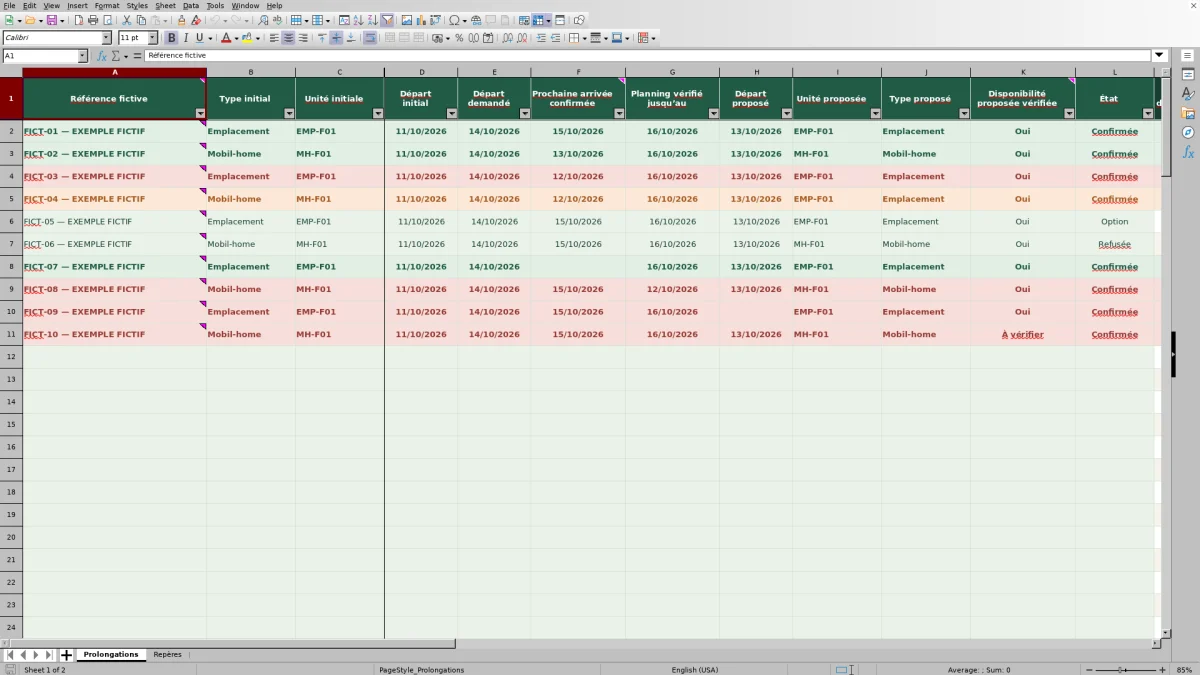
Dans l’onglet Prolongations, vous renseignez la demande et les vérifications effectuées dans votre planning source. Le fichier calcule les résultats et relève certaines incohérences. La disponibilité reste à vérifier dans votre planning : le classeur ne la consulte pas à votre place.
Quand utiliser ce modèle
- Distinguer la durée demandée des nuitées réellement confirmées.
- Repérer un conflit avec la prochaine arrivée renseignée.
- Retrouver le maintien ou le transfert associé à chaque changement exploitable.
- Identifier les confirmations à corriger avant de les utiliser.
Ce que contient le classeur
Comment utiliser le classeur
1. Préparez le tableau de travail
Consultez les consignes de l’onglet Repères. Les lignes 2 à 11 de Prolongations contiennent dix demandes fictives : effacez leurs saisies en A:L avant un suivi réel, tout en conservant les formules en M:Q. Utilisez une ligne par demande, séjour et unité initiale, avec une référence distincte.
2. Saisissez la demande et consultez le planning
Renseignez le type, l’unité initiale, le départ initial et le départ demandé. Dans votre planning source, relevez la prochaine arrivée confirmée et vérifiez aussi les options concurrentes. Indiquez jusqu’à quelle date vous avez consulté le planning dans Planning vérifié jusqu’au.
3. Renseignez la proposition vérifiée
Indiquez le départ, l’unité et le type proposés. Vérifiez la disponibilité de cette unité pour toute la prolongation, du départ initial inclus au départ proposé exclu. Sélectionnez Oui dans Disponibilité proposée vérifiée uniquement après cette vérification. Lisez ensuite le résultat de Contrôle et corrigez les points signalés.
4. Enregistrez la décision et retrouvez les changements
Modifiez la ligne existante plutôt que de créer un doublon. Choisissez l’état approprié : Option, Confirmée ou Refusée. Pour retrouver les changements confirmés exploitables, filtrez Changement confirmé sur les cellules non vides. Consultez également les compteurs de Repères, notamment Confirmations à corriger.
Séparer la demande, la proposition et la confirmation
La date souhaitée par le client n’est pas nécessairement celle que vous pouvez accepter. Conservez le Départ demandé et renseignez séparément le Départ proposé : vous pouvez ainsi proposer une prolongation plus courte sans perdre la durée initialement demandée.
Le classeur calcule les nuits demandées en soustrayant le départ initial du départ demandé. Pour les nuits confirmées, il soustrait le départ initial du départ proposé, mais seulement si l’état est Confirmée et si le contrôle indique Prêt. Ces nombres représentent des nuitées supplémentaires, pas des personnes ni la durée totale du séjour.
Une ligne à l’état Option ou Refusée compte zéro nuit confirmée. À l’inverse, une ligne Confirmée dont le contrôle n’est pas Prêt laisse ce résultat vide : la confirmation nécessite une correction, et ce blanc ne doit pas être interprété comme une prolongation de zéro nuit.
Exemple pratique : accepter deux nuits sur trois demandées
Le premier exemple fictif, FICT-01, concerne l’emplacement EMP-F01. Le départ initial est le 11/10/2026 et le départ demandé le 14/10/2026. La prochaine arrivée confirmée est le 15/10/2026, avec un planning vérifié jusqu’au 16/10/2026. La proposition conserve le même emplacement, de type Emplacement, avec un départ le 13/10/2026.
La demande représente 14/10/2026 − 11/10/2026 = 3 nuits supplémentaires. La proposition représente 13/10/2026 − 11/10/2026 = 2 nuits, celles du 11 au 12 et du 12 au 13 octobre. Le départ proposé précède la prochaine arrivée : aucun transfert n’est signalé pour ce conflit de dates.
Avec la disponibilité renseignée à Oui et l’état Confirmée, le contrôle est Prêt. Le résultat est donc de 2 nuits confirmées, avec le texte « Maintien : EMP-F01 ; départ 13/10/2026 ». La décision à transmettre porte sur deux nuits acceptées sur trois demandées, et non sur l’intégralité de la demande.
Quand le prochain occupant impose de revoir la proposition
Si le départ proposé dépasse la prochaine arrivée confirmée sur l’unité initiale, Transfert nécessaire affiche Oui, à condition que la période de vérification du planning soit suffisante. Tant que l’unité proposée reste identique à l’unité initiale, le contrôle affiche Transfert requis lorsque les contrôles précédents sont satisfaits.
Dans l’exemple FICT-03, le départ proposé est le 13/10/2026 alors que la prochaine arrivée est le 12/10/2026. Conserver EMP-F01 crée donc un conflit. Vous pouvez étudier un départ proposé au 12/10/2026 ou rechercher vous-même une autre unité disponible pour toute la prolongation. Le fichier ne choisit pas d’emplacement ou de mobil-home de remplacement.
Si vous renseignez une autre unité et que les conditions de confirmation sont remplies, Changement confirmé indique « Transfert », l’unité proposée et le nouveau départ. Le signal Oui de Transfert nécessaire peut rester présent : il décrit le conflit sur l’unité initiale, pas l’absence de solution renseignée.
Le modèle considère qu’un départ le jour de l’arrivée suivante ne constitue pas un chevauchement. Cette comparaison porte sur les dates ; elle ne règle pas les horaires ni l’organisation de la remise en état.
Erreurs de saisie : comprendre le message avant de corriger
La colonne Contrôle présente un message selon un ordre de priorité. Après une correction, un autre point peut donc apparaître. Commencez par la référence : sans elle, les principaux résultats de la ligne restent vides.
- À compléter : il manque un champ requis ou une date n’est pas reconnue comme une valeur numérique par le tableur. Vérifiez les saisies attendues, avec des dates au format JJ/MM/AAAA.
- Dates à revoir : le départ demandé ou proposé n’est pas postérieur au départ initial, le départ proposé dépasse la demande, le planning n’a pas été vérifié assez loin, ou la prochaine arrivée renseignée précède le départ initial.
- Type à revoir : la même unité est indiquée au départ et dans la proposition, mais son type change. Corrigez le type ou l’identifiant de l’unité selon la situation réelle.
- Transfert requis : la proposition conserve l’unité initiale malgré le conflit avec la prochaine arrivée. Reprenez les dates ou étudiez une autre unité.
- Disponibilité à vérifier : la vérification de disponibilité n’est pas renseignée à Oui. Consultez le planning avant de modifier cette valeur.
Prêt ne constitue pas une vérification externe : ce résultat signifie que la ligne satisfait les conditions prévues par les formules à partir de vos saisies. Les formules en M:Q ne sont pas verrouillées ; évitez de les remplacer par du texte ou des valeurs.
Une prochaine arrivée vide ne signifie pas une disponibilité illimitée
Le champ Prochaine arrivée confirmée peut rester vide lorsqu’aucune prochaine arrivée confirmée n’a été relevée jusqu’à la date indiquée dans Planning vérifié jusqu’au. Le fichier peut alors afficher Non dans Transfert nécessaire. Ce résultat ne décrit pas les réservations au-delà de la période consultée.
Si le départ proposé dépasse cette période, Transfert nécessaire affiche À vérifier et le contrôle signale Dates à revoir, sous réserve que les champs requis soient renseignés. La bonne action consiste à étendre votre vérification dans le planning source, pas simplement à repousser la date de vérification saisie.
Après toute modification des dates ou de l’unité, repassez manuellement Disponibilité proposée vérifiée à À vérifier, puis refaites le contrôle dans votre planning. Le classeur ne réinitialise pas ce choix à votre place et ne garantit aucune disponibilité en temps réel.
Préparer une liste exploitable pour la réception
La colonne Changement confirmé ne produit un texte que pour une ligne à la fois Confirmée et Prêt. Son contenu permet de retrouver le maintien ou le transfert, l’unité proposée et le départ retenu. Filtrer cette colonne sur les cellules non vides donne les changements exploitables selon les contrôles du classeur ; cela ne met pas à jour votre planning source.
Dans Repères, le total Nuits confirmées additionne les résultats calculés des demandes. Changements confirmés exploitables compte les lignes Confirmée et Prêt. Confirmations à corriger compte les lignes Confirmée dont le contrôle est différent de Prêt : consultez ces demandes avant d’utiliser la synthèse comme liste de travail.
Le transfert décrit dans le tableau porte sur toute la prolongation. Si le client doit rester une nuit sur une unité puis poursuivre sur une autre, la répartition nécessite un traitement manuel hors tableau. Le fichier ne décrit ni les étapes de ce déplacement ni leur calendrier.
Comparaison avec un registre papier ou un tableau vierge
Le choix dépend du suivi dont vous avez besoin. Un registre papier permet de noter une demande et sa décision. Un tableau vierge laisse davantage de liberté dans la présentation. Ce classeur fournit une structure et des calculs déjà définis pour les prolongations, mais exige toujours de consulter le planning et de tenir les saisies à jour.
| Méthode | Saisie de la demande | Calculs et incohérences | Suivi de la décision | Disponibilité |
|---|---|---|---|---|
| Classeur Excel Prolongations | Champs définis pour 100 lignes de demandes | Nuits calculées et contrôles de cohérence prévus dans le fichier | Texte du changement confirmé et trois indicateurs de synthèse | Vérification manuelle dans le planning source à renseigner |
| Registre papier | Notes selon votre organisation | Calculs et relecture manuels | Décision à noter et demandes à relire | Consultation du planning à organiser séparément |
| Tableau vierge | Colonnes à construire selon vos besoins | Calculs et contrôles à créer ou à effectuer manuellement | Présentation et synthèse à définir | Vérification à organiser dans votre méthode de travail |
Ce classeur convient à un suivi structuré de la demande jusqu’au changement confirmé. Il ne remplace pas un planning complet de camping et ne traite ni les tarifs, ni les paiements, ni les calculs fiscaux. Si votre organisation comporte des prolongations réparties entre plusieurs unités, prévoyez un suivi complémentaire adapté.
Questions fréquentes
Combien de demandes le classeur peut-il suivre ?
Le tableau couvre 100 lignes, de la ligne 2 à la ligne 101. Les formules et les indicateurs de synthèse portent sur cette plage. Un ajout au-delà nécessite d’adapter les formules, les validations et les plages de synthèse ; il n’est pas couvert par la structure décrite.
Faut-il conserver les demandes fictives ?
Vous pouvez les conserver dans une copie pour comprendre les résultats. Avant un suivi réel, retirez leurs saisies sans effacer les formules, car elles contribuent aux indicateurs. Repères annonce, pour les dix exemples fournis après recalcul, 8 nuits confirmées, 4 changements exploitables et 4 confirmations à corriger.
Peut-on changer les libellés des listes de saisie ?
Les listes se trouvent dans Repères : A10:A11 pour les types, B10:B12 pour les états et C10:C11 pour la vérification. Conservez notamment les libellés Confirmée et Oui, utilisés directement par les formules. Une modification du vocabulaire doit s’accompagner d’une revue des formules concernées, et pas seulement de la liste affichée.
La date de référence décale-t-elle les dates des exemples ?
Non. Modifier la date de référence en B2 dans Repères ne décale pas les dates déjà inscrites dans Prolongations. Si vous voulez essayer un autre calendrier, modifiez les dates des demandes concernées et revérifiez leur cohérence.
Le fichier calcule-t-il le montant à facturer pour la prolongation ?
Non. Il calcule des nuits supplémentaires, sans tarif, acompte, solde, paiement ni calcul fiscal. Utilisez votre méthode de facturation habituelle pour établir le montant correspondant à la décision retenue ; des nuits confirmées ne prouvent aucun encaissement.
Signatures éditoriales

Léonie CastelRéservations et accueil
Découvrir cette rubrique éditoriale →
Armand VeyracExploitation et suivi de saison
Découvrir cette rubrique éditoriale →