Un séjour change d’emplacement en cours de route ? Ce classeur Excel Tableur Camping permet de renseigner l’ancienne et la nouvelle parcelle, la date effective, le motif et l’état des branchements pour préparer le déplacement et suivre le relais aux équipes.
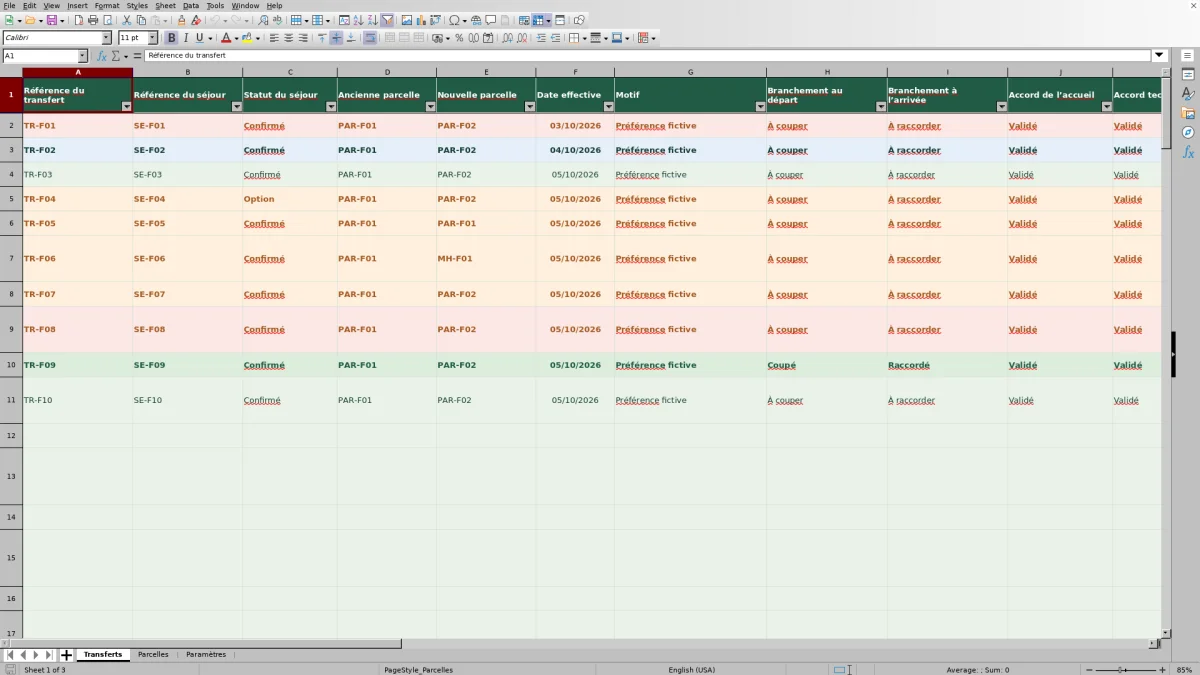
Chaque ligne correspond à un transfert interne entre deux emplacements, pendant un séjour confirmé. Les résultats calculés aident à repérer les saisies à vérifier et les déplacements à régulariser ; les vérifications sur place et la transmission des consignes restent à organiser par votre équipe.
Quand utiliser ce modèle
- Retrouver les informations du déplacement sur une même ligne.
- Repérer les dossiers incomplets avant de préparer le transfert.
- Distinguer un déplacement effectué d’un suivi terminé.
- Cibler les transferts à revoir grâce aux filtres et aux compteurs.
Ce que contient le classeur
Comment utiliser le classeur
1. Adapter les parcelles et retirer les exemples
Dans « Parcelles », remplacez les exemples fictifs par vos codes, leurs types et vos consignes locales. Utilisez des codes uniques, sans espaces superflus. Dans « Transferts », retirez les données de démonstration des colonnes A à N sans effacer les formules de contrôle et de suivi en O et P, ni les compteurs en S.
2. Fixer la date de la revue
Renseignez la « Date de suivi » dans « Paramètres », cellule B2, au format JJ/MM/AAAA. Cette date est à actualiser manuellement avant chaque revue : elle sert de référence au suivi des retards.
3. Renseigner le transfert
Dans « Transferts », saisissez les références internes du transfert et du séjour, les deux parcelles, la date effective et un motif bref. Complétez les états et accords proposés par les listes déroulantes selon les informations réellement recueillies. Une option ne doit pas être déclarée « Confirmé » pour faire avancer le dossier.
4. Lire le contrôle puis mettre à jour l’avancement
Consultez « Contrôle préalable » et « Suivi » pour savoir quelle ligne reprendre. Après le déplacement et le relais effectif aux équipes, actualisez les branchements, l’état du déplacement et la transmission. Utilisez les filtres pour retrouver les lignes « À vérifier », « En retard » ou « À régulariser ».
Préparer le déplacement sans confondre saisie et vérification
Avant d’organiser le changement d’emplacement, l’accueil doit vérifier l’occupation réelle, les éventuels transferts concurrents et les conditions locales. Le classeur propose des champs pour consigner l’accord de l’accueil, l’accord technique et la disponibilité vérifiée. Il ne réalise pas ces démarches à votre place.
Le résultat « Prêt » décrit les vérifications renseignées, pas une garantie de disponibilité ni une autorisation de déplacement. La présence d’un code dans « Parcelles » signifie seulement qu’il figure dans votre référentiel. Pour décider de déplacer le client, confrontez la ligne aux informations de votre planning et à la situation sur place.
Le périmètre est limité aux transferts entre deux emplacements pendant un séjour confirmé. Un mobil-home peut figurer dans le référentiel, mais il reste un hébergement hors de ce périmètre.
Exemple pratique : un transfert effectué mais pas encore terminé
Prenons un transfert fictif de PAR-F01 vers PAR-F02, avec une date effective au 03/10/2026. Supposons que le « Contrôle préalable » affiche « Prêt ». Après le déplacement, vous renseignez « Effectué », le branchement au départ est « Coupé » et celui à l’arrivée « Raccordé », mais le relais reste « À transmettre ».
Le « Suivi » affiche alors « À régulariser ». La formule distingue le déplacement physique de la clôture de son suivi : pour afficher « Terminé », elle exige à la fois un contrôle « Prêt », un déplacement « Effectué », des branchements renseignés comme réalisés ou « Sans branchement », et un relais « Transmis ».
La décision est donc de reprendre le point encore ouvert, ici la transmission. Une fois les informations réellement communiquées, vous pouvez saisir « Transmis » ; si les autres conditions restent remplies, le résultat devient « Terminé ». Ne modifiez pas un état uniquement pour faire disparaître le signalement.
Faire une revue quotidienne avec la bonne date de référence
Le repérage des retards dépend de la date saisie dans « Paramètres », et non d’une date du jour actualisée automatiquement. Avec une date de suivi au 04/10/2026, un transfert prêt, non effectué et non annulé, dont la date effective est le 03/10/2026, relève du suivi « En retard ». Si la date de suivi reste ancienne, la revue ne reflète plus votre journée de travail.
À droite de « Transferts », les compteurs dénombrent les lignes selon leur résultat de suivi. Par exemple, le compteur « À régulariser » compte les cellules de P2 à P101 portant exactement ce libellé : la formule est =COUNTIF(P2:P101,"À régulariser"). Filtrez ensuite la colonne « Suivi » sur ce même libellé pour retrouver les dossiers concernés.
Le total « Transferts référencés » compte les cellules renseignées dans la colonne de référence du transfert. Ce sont des lignes référencées, pas des séjours distincts, des nuitées ou des personnes. Ce total ne signifie pas non plus que tous les transferts sont terminés.
Erreurs de saisie : corriger la cause du message
Le contrôle préalable signale notamment une référence manquante, une saisie incomplète, un séjour non confirmé ou des parcelles identiques. Il examine les conditions dans un ordre défini : après une première correction, un autre point peut apparaître. Relisez donc le résultat plutôt que de considérer la première modification comme suffisante.
- « Référence manquante » : complétez la référence interne du transfert. Une règle de validation est prévue pour en contrôler l’unicité dans les 100 lignes.
- « Saisie incomplète » : reprenez les champs de la ligne. Les informations de B à N doivent être renseignées pour poursuivre le contrôle d’un transfert non annulé.
- « Séjour non confirmé » : vérifiez le statut réel du séjour. Une option ne constitue pas une confirmation.
- « Parcelles identiques » : vérifiez le code de départ et celui d’arrivée ; le transfert doit concerner deux emplacements distincts.
Pour les dates, saisissez une date Excel au format JJ/MM/AAAA, sans heure. Les règles de validation prévues pour la date effective et la date de suivi attendent une valeur de date entière. Si « Date de suivi manquante » apparaît, renseignez B2 dans « Paramètres ».
Organiser le relais entre l’accueil et l’équipe technique
Les états « À couper » et « À raccorder » décrivent des actions encore à réaliser ; « Coupé » et « Raccordé » décrivent ce que vous avez renseigné comme réalisé. « Sans branchement » permet de traiter explicitement les cas où cette intervention ne s’applique pas, au lieu de laisser le champ vide.
Comme méthode d’organisation, convenez avec votre équipe du moment où les mises à jour sont faites : après vérification du départ, après installation à l’arrivée, puis après transmission des consignes. Ce sont des pratiques manuelles à définir au camping, pas un circuit de notification intégré au classeur.
Le champ « Relais aux équipes » enregistre « À transmettre » ou « Transmis ». Le sélectionner n’envoie aucun message. Si la date ou la destination change, prévenez les personnes concernées par votre moyen habituel et revérifiez l’occupation ainsi que les autres déplacements prévus.
Limites à connaître avant de l’utiliser en exploitation
Le classeur est un registre interne de suivi. Il ne synchronise pas un planning de réservation et ne garantit ni la disponibilité réelle d’une parcelle, ni un accès sûr pour un attelage. Il ne calcule pas de compatibilité dimensionnelle et ne remplace pas une vérification des virages, obstacles et branchements sur place.
Les mentions d’accord et le résultat « Prêt » reposent sur les valeurs saisies. Ils ne valent ni contrôle réglementaire ni autorisation juridique. De même, « Terminé » traduit les conditions remplies dans la ligne, sans prouver à lui seul l’exécution des interventions sur le terrain.
Les formules, listes, validations et filtres de « Transferts » couvrent les lignes 2 à 101. Si vous dépassez ces 100 lignes, ne supposez pas que le suivi et les compteurs s’étendent automatiquement : leur adaptation doit être vérifiée avant d’utiliser une plage supplémentaire.
Comparaison avec un registre papier ou un tableau vierge
Le choix dépend surtout de votre manière de tenir le suivi. Un registre papier peut répondre à un besoin de prise de notes au poste d’accueil. Un tableau vierge permet de construire vos propres rubriques. Ce classeur apporte une structure déjà définie pour les transferts entre emplacements, avec des résultats calculés à partir de vos saisies.
| Méthode | Préparation du support | Repérage des dossiers à reprendre | Relais et vérification sur place |
|---|---|---|---|
| Classeur Excel Tableur Camping | Rubriques, listes et formules prévues sur 100 lignes. | Contrôle préalable, suivi calculé, filtres et compteurs. | États saisis par l’équipe ; transmission et vérifications à réaliser hors du fichier. |
| Registre papier | Rubriques à définir ou à tracer selon votre organisation. | Relecture et décompte manuels des notes. | Consignes à communiquer et interventions à vérifier par l’équipe. |
| Tableau Excel vierge | Colonnes, listes et éventuelles formules à construire. | Lecture manuelle ou calculs à créer selon le besoin. | Modalités de transmission et de vérification à organiser. |
Le classeur convient si ce cadre correspond à votre procédure. Le papier ou le tableau vierge restent des alternatives pour un suivi organisé autrement. Aucune de ces méthodes ne rend une parcelle disponible par le seul fait d’y inscrire un transfert.
Questions fréquentes
Le fichier contient-il de vraies données de clientèle ?
Non. Les données fournies sont des exemples fictifs, signalés dans le classeur. Remplacez-les avant de commencer votre suivi réel afin de ne pas les confondre avec vos transferts ni les conserver dans vos compteurs.
Faut-il saisir le nom du client dans le motif ?
Le classeur prévoit des références internes de transfert et de séjour. La consigne de saisie demande un motif bref, sans nom ni détail sensible : n’y ajoutez pas de document d’identité ni de détail médical. Utilisez la référence du séjour pour retrouver le dossier dans votre organisation habituelle.
Comment conserver la trace d’un transfert annulé ?
Sélectionnez « Annulé » dans « État du déplacement ». Sur une ligne référencée, les résultats de contrôle et de suivi peuvent alors afficher « Annulé » sans imposer de terminer les étapes du déplacement. Si vous conservez sa référence, la ligne reste comptée dans « Transferts référencés » ; ce compteur ne représente donc pas uniquement les transferts actifs.
Pourquoi une ligne entièrement vide n’affiche-t-elle aucun résultat ?
Les formules de contrôle et de suivi laissent le résultat vide lorsque les champs de saisie de A à N sont tous vides. Cela permet de garder les lignes disponibles lisibles. Ce blanc signifie qu’aucun transfert n’est renseigné sur cette ligne, pas qu’une vérification a été réussie.
Peut-on suivre plusieurs déplacements pour un même séjour ?
L’unité de suivi est le transfert interne : utilisez une ligne et une référence de transfert distinctes pour chaque déplacement, tout en conservant la référence du séjour concerné. Vérifiez manuellement la cohérence des dates, l’enchaînement des parcelles et les éventuels transferts concurrents ; le fichier ne constitue pas un planning d’occupation synchronisé.
Signatures éditoriales

Léonie CastelRéservations et accueil
Découvrir cette rubrique éditoriale →
Armand VeyracExploitation et suivi de saison
Découvrir cette rubrique éditoriale →