Avant d’accepter une demande, la réception doit rapprocher les dimensions de l’attelage de l’espace réellement utilisable. Ce classeur Excel compare les mesures saisies aux capacités de l’emplacement nu, avec des marges modifiables et un état de vérification des contraintes.
Le fichier Tableur Camping aide à repérer un dépassement, une donnée manquante ou une vérification restante. Son résultat porte sur les données renseignées : il ne garantit pas la sécurité de l’accès et ne confirme aucune réservation.
Quand utiliser ce modèle
- Repérer les dépassements dimensionnels avant de décider d’une affectation.
- Distinguer une demande incomplète d’un dossier compatible sur les données saisies.
- Retrouver les contraintes de l’emplacement lors de l’examen d’une demande.
- Séparer l’examen physique du statut commercial de la réservation.
Ce que contient le classeur
Comment utiliser le classeur
1. Remplacer les exemples par vos emplacements
Dans Emplacements, remplacez les références fictives et renseignez les capacités utilisables relevées manuellement, en mètres. Chaque référence doit être unique. Ajoutez les contraintes à examiner ; laissez une capacité inconnue vide, sans inscrire zéro.
2. Définir les marges de travail
Dans Paramètres, examinez les trois marges en B2:B4. Les valeurs fournies sont des hypothèses fictives, pas des prescriptions. Les marges de longueur et de largeur sont totales : elles ne doivent pas être appliquées une fois de chaque côté.
3. Renseigner la demande réelle
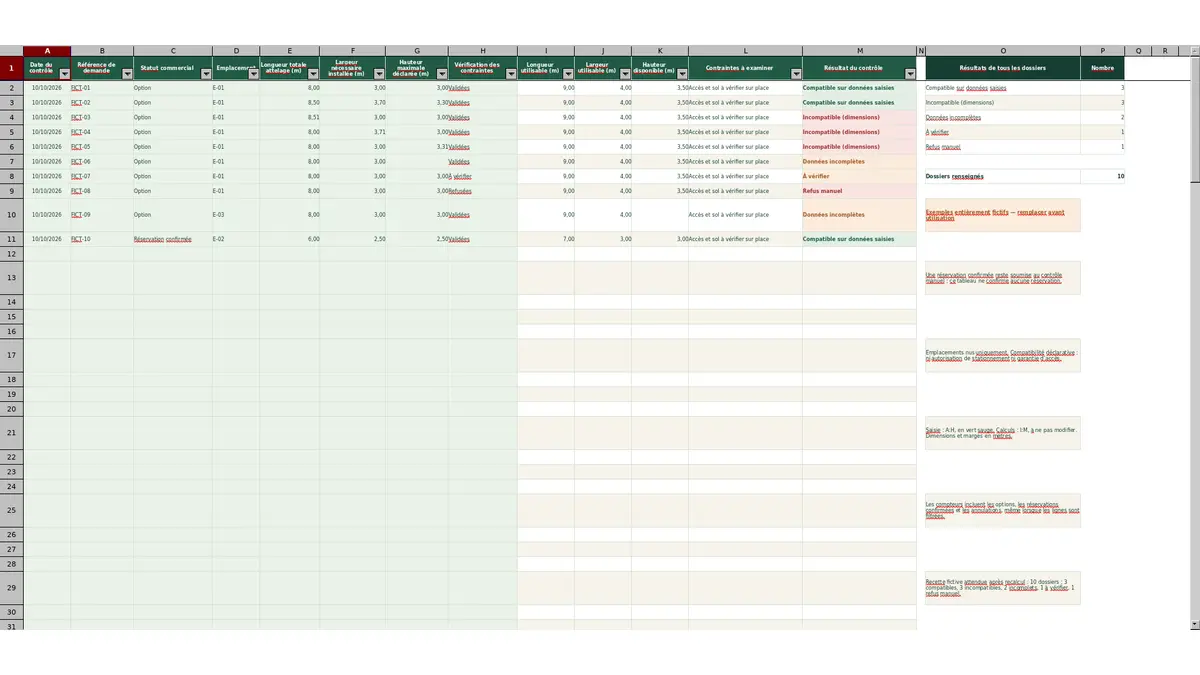
Dans Contrôles, saisissez uniquement dans les colonnes A:H : date réelle du contrôle, référence interne, statut commercial, emplacement, mesures et état de vérification des contraintes. Remplacez la date proposée par la date effective, au format JJ/MM/AAAA. Les colonnes I:M sont calculées et ne doivent pas être modifiées.
4. Lire le résultat et traiter ce qui reste à vérifier
Examinez le résultat avec les capacités et les contraintes rappelées sur la ligne. Complétez les données manquantes ou recherchez un autre emplacement en cas de dépassement. Ne choisissez « Validées » qu’après une vérification manuelle réelle des contraintes ; le fichier ne réalise pas cette vérification à votre place.
Mesurer l’espace nécessaire, pas seulement le véhicule
Pour examiner une demande, rassemblez trois mesures en mètres : la longueur totale de l’attelage, la largeur nécessaire une fois installé et la hauteur maximale déclarée. La largeur de circulation du véhicule ne décrit pas forcément l’espace occupé sur l’emplacement. La consigne du classeur demande de tenir compte des accessoires déployés.
En face, renseignez des capacités réellement utilisables, et non les dimensions nominales d’une parcelle si une partie est inutilisable. Ce relevé est une démarche manuelle : le fichier ne mesure ni le terrain ni le véhicule.
Les marges sont des hypothèses que vous pouvez modifier dans Paramètres. Elles ajoutent une réserve à la dimension demandée avant comparaison avec la capacité. Par exemple, une marge totale de largeur de 0,30 m s’ajoute une seule fois à la largeur nécessaire, et non à gauche puis à droite. Ces valeurs ne constituent pas une règle de sécurité ou une prescription réglementaire.
Exemple pratique : lire une compatibilité avec les marges
Le dossier fictif FICT-01 présente un attelage de 8 m de long, une largeur installée de 3 m et une hauteur déclarée de 3 m. L’emplacement fictif E-01 offre 9 m de longueur, 4 m de largeur et 3,50 m de hauteur. Les marges fournies sont respectivement de 0,50 m, 0,30 m et 0,20 m.
Pour comprendre la comparaison, ajoutez chaque marge à la mesure correspondante :
- Longueur nécessaire avec marge : 8 + 0,50 = 8,50 m, pour 9 m utilisables.
- Largeur nécessaire avec marge : 3 + 0,30 = 3,30 m, pour 4 m utilisables.
- Hauteur nécessaire avec marge : 3 + 0,20 = 3,20 m, pour 3,50 m disponibles.
Les trois besoins restent sous les capacités. Avec les autres données complètes et les contraintes marquées « Validées », ce dossier correspond à « Compatible sur données saisies ». Ces opérations expliquent la comparaison ; elles ne décrivent pas des colonnes supplémentaires de marge restante.
Si la longueur déclarée devient 8,60 m, le besoin avec marge atteint 9,10 m et dépasse les 9 m utilisables. Il faut alors réexaminer l’affectation plutôt que conclure que le véhicule tient parce que sa seule longueur est inférieure à 9 m. Dans les deux cas, l’accès reste à examiner séparément.
Du résultat affiché à la décision d’accueil
Le classeur traite d’abord les données incomplètes ou invalides, puis le dépassement dimensionnel, puis le refus manuel. Il distingue ensuite la compatibilité déclarative de la vérification restante. Cette priorité compte : un problème de saisie peut être le premier résultat affiché, même si le dossier présente aussi une autre difficulté.
- Devant « Données incomplètes », recherchez l’information absente ou invalide avant de décider.
- Devant « Incompatible (dimensions) », vérifiez les mesures et les marges, puis examinez un autre emplacement si le dépassement est confirmé.
- Devant « À vérifier », reprenez les contraintes non renseignées ou non encore validées.
- Un refus manuel traduit l’état saisi par l’utilisateur ; ce n’est pas une inspection effectuée par le fichier.
Une compatibilité dimensionnelle ne garantit pas l’accès. Vérifiez séparément les virages, la pente, le sol et les autorisations nécessaires. Le texte « Contraintes à examiner » rappelle les points enregistrés dans le référentiel ; il n’analyse pas le trajet et ne vaut pas contrôle réglementaire.
Erreurs de saisie : quoi corriger avant de poursuivre
Une référence d’emplacement absente ou présente en double empêche la compatibilité. Si les capacités ne remontent pas comme attendu, recherchez d’abord la référence dans Emplacements et vérifiez qu’elle apparaît une seule fois dans les lignes 2 à 101. Corrigez le référentiel plutôt que d’écrire directement dans les capacités calculées de Contrôles.
Pour une mesure, saisissez un nombre dans le champ déjà libellé en mètres, plutôt qu’un texte comme « 8 mètres ». Une dimension nulle n’est pas une information manquante acceptable : la consigne est de laisser la cellule vide lorsque la capacité est inconnue. Inconnu ne signifie pas zéro. Une absence de donnée doit conduire à la compléter, pas à considérer le dossier comme vérifié.
Les validations encadrent la saisie, mais un collage peut les contourner. Après un collage, revérifiez les références, les dimensions et les valeurs proposées pour les statuts. Enfin, si le rappel des contraintes affiche « À renseigner », complétez le texte dans Emplacements : la mention « Validées » ne remplace pas une description manquante.
Dates et modifications : garder une trace adaptée
La colonne « Date du contrôle » contient au départ des formules d’exemple. Dès qu’une ligne comporte une saisie en B:H, elles proposent la date de référence de Paramètres augmentée de sept jours. Avec la référence fictive du 03/10/2026, la date proposée est donc le 10/10/2026. Ce n’est pas un horodatage du travail effectué.
Pour une demande réelle, remplacez cette formule par la date effective du contrôle. Modifier la date de référence changerait les dates encore calculées à partir de celle-ci ; cela ne prouverait pas qu’un nouvel examen a eu lieu.
Les capacités reprises et les résultats dépendent également des valeurs actuelles du référentiel et des marges. Si vous devez conserver l’état d’un dossier avant de modifier une capacité ou une hypothèse, faites une copie datée du fichier. Il s’agit d’un conseil d’organisation manuelle, pas d’une fonction d’historique automatique.
Lire les compteurs sans les confondre avec l’occupation
Le bloc « Résultats de tous les dossiers » compte les résultats des demandes renseignées. Une ligne représente une demande pour un emplacement nu et une configuration de véhicule ou d’attelage. Elle ne représente ni un séjour, ni une nuitée, ni un nombre de personnes.
Les compteurs comprennent les dossiers annulés. Le filtre permet de consulter, par exemple, les options ou les réservations confirmées, mais il ne modifie pas ces compteurs. Un total visible à côté d’une liste filtrée reste donc un total portant sur l’ensemble des dossiers concernés par les formules, pas seulement sur les lignes affichées.
Utilisez ces nombres pour lire la répartition des résultats de contrôle, pas pour calculer l’occupation du camping. Le statut commercial demeure distinct : une option n’est pas une réservation confirmée, et aucun résultat physique ne change automatiquement ce statut.
Comparaison avec un registre papier ou un tableau vierge
Le choix dépend de la manière dont votre réception souhaite consigner les demandes et refaire les comparaisons. Le classeur fournit une structure et des calculs déjà présents. Un registre papier ou un tableau vierge peut répondre à un besoin de notes libres, mais demande de définir et d’appliquer soi-même la méthode de comparaison.
| Méthode | Besoin auquel elle répond | Comparaison des dimensions | Suivi des contraintes | Lecture d’ensemble |
|---|---|---|---|---|
| Ce classeur Excel | Consigner des demandes dans un cadre commun avec un référentiel d’emplacements. | Capacités reprises et résultat calculé à partir des données et marges saisies. | Texte rappelé depuis le référentiel et état renseigné manuellement. | Filtres et compteurs incluant les dossiers annulés. |
| Registre papier | Noter librement les informations lors d’un échange ou d’un relevé. | Calcul et comparaison à effectuer manuellement. | Observations et conclusion à inscrire sur la fiche. | Classement et décompte à effectuer manuellement. |
| Tableau vierge | Construire une présentation adaptée à vos propres habitudes. | Colonnes et éventuelles formules à définir. | Champs et règles de lecture à organiser. | Synthèse à construire selon le besoin. |
Aucune de ces méthodes ne remplace une vérification sur place de l’accès et des contraintes. Ce classeur reste un outil d’examen des demandes : il ne constitue pas un système de réservation et n’automatise ni message, ni synchronisation, ni paiement.
Questions fréquentes
Combien d’emplacements et de demandes le fichier prévoit-il ?
Le référentiel et la feuille de contrôle prévoient chacun 100 lignes, de la ligne 2 à la ligne 101. Les listes, recherches et formules couvrent cette plage. Ajouter des lignes au-delà ne garantit pas leur prise en compte : il faudrait adapter et vérifier les plages concernées.
Faut-il conserver les dossiers fictifs fournis ?
Non pour l’exploitation réelle : les trois emplacements et les dix demandes fournis sont entièrement fictifs et doivent être remplacés avant utilisation. Vous pouvez conserver une copie séparée du fichier initial si vous souhaitez garder les exemples comme repères, sans les mélanger à vos demandes réelles.
Les cellules calculées sont-elles protégées contre une modification ?
Non, les feuilles ne sont pas verrouillées. Dans Contrôles, la zone de saisie prévue est A:H ; les cellules I:M sont calculées. Si vous remplacez une formule par une valeur, cette cellule ne suivra plus le calcul prévu. Conserver une copie intacte du classeur est une précaution manuelle utile.
Quelles informations utiliser pour identifier le client ?
Le classeur demande une référence interne de demande. Sa consigne est de ne pas saisir de nom, de pièce d’identité ou de donnée médicale. Utilisez cette référence pour retrouver le dossier dans votre organisation ; sa présence ne crée aucune liaison automatique avec un autre outil.
Peut-on utiliser ce fichier comme planning de séjours ?
Ce n’est pas son rôle. Il suit une demande, un emplacement et une configuration de véhicule ou d’attelage, avec une date de contrôle. Il ne fournit pas de suivi des dates d’arrivée et de départ ni de contrôle des chevauchements de séjours. La disponibilité de l’emplacement doit être examinée séparément.
Signatures éditoriales

Léonie CastelRéservations et accueil
Découvrir cette rubrique éditoriale →
Armand VeyracExploitation et suivi de saison
Découvrir cette rubrique éditoriale →