Avant de préparer vos chiffres de taxe de séjour, rapprochez les dates des séjours, les personnes et les catégories tarifaires saisies. Ce classeur Excel Tableur Camping calcule les nuitées-personnes et les charges attendues à partir des tarifs fixes fournis par l’exploitant.
Il distingue les lignes prêtes, celles à vérifier et les options ou annulations hors calcul. Vous disposez ainsi d’un contrôle arithmétique pour reprendre les anomalies, sans calcul réglementaire automatique ni déclaration garantie conforme.
Quand utiliser ce modèle
- Distinguer les nuits du séjour des nuitées-personnes.
- Repérer les lignes à corriger avant d’utiliser les totaux.
- Séparer les options et annulations des lignes retenues.
- Relire les charges attendues selon les tarifs fixes saisis.
Ce que contient le classeur
Comment utiliser le classeur
1. Remplacer les données fictives
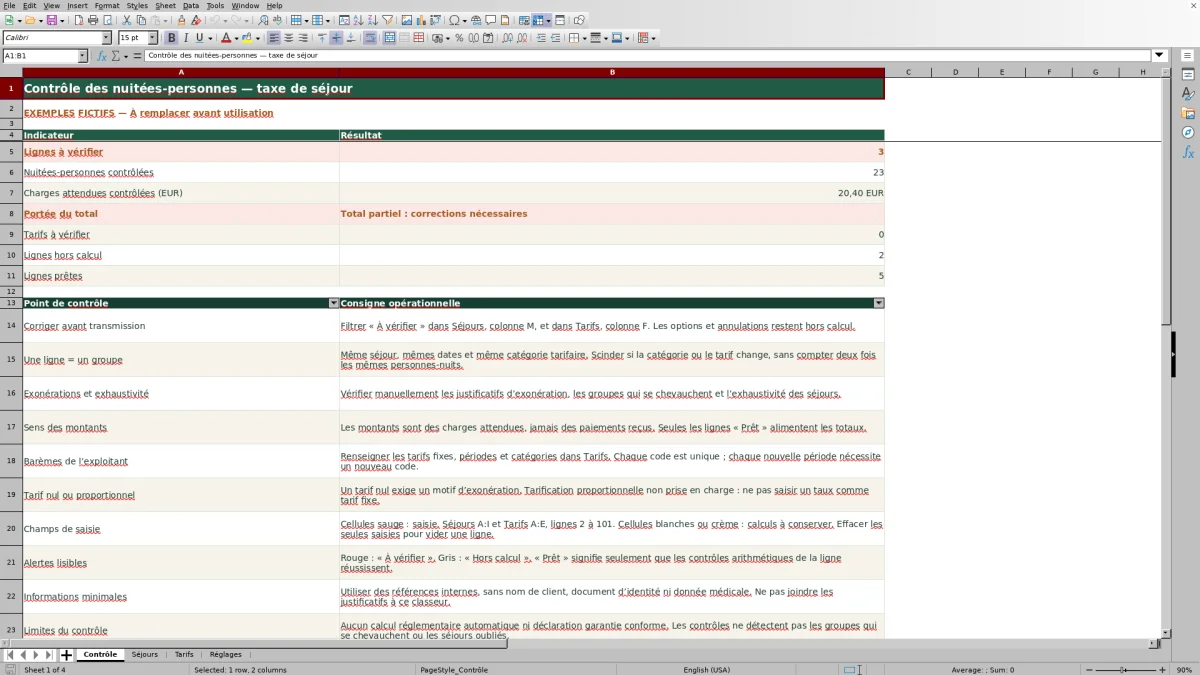
Ouvrez le classeur et consultez les consignes de l’onglet Contrôle. Effacez les exemples dans les seules zones de saisie : Séjours A:I et Tarifs A:E, lignes 2 à 101. Les cellules sauge sont destinées à la saisie ; conservez les cellules de calcul blanches ou crème.
2. Renseigner les barèmes à utiliser
Dans Tarifs, indiquez un code unique, la catégorie ou l’exonération, les dates de validité et le montant en euros par personne et par nuit. Utilisez les barèmes fournis par l’exploitant, pas les valeurs fictives initiales. Vérifiez le résultat de la colonne Contrôle du tarif avant de saisir les séjours correspondants.
3. Saisir les groupes de chaque séjour
Dans Séjours, attribuez une référence unique à chaque ligne et une référence commune aux groupes d’un même séjour. Renseignez le statut, l’hébergement, l’arrivée, le départ, l’effectif et le code tarif. Séparez les personnes relevant de catégories différentes et indiquez un motif lorsqu’un tarif nul est utilisé.
4. Corriger puis relire la synthèse
Recalculez le fichier dans Excel ou LibreOffice. Filtrez « À vérifier » dans Séjours, colonne M, et dans Tarifs, colonne F. Après correction, consultez Contrôle pour lire les nuitées-personnes et les charges attendues retenues. Complétez cette lecture par une vérification manuelle des séjours oubliés, des chevauchements et des justificatifs d’exonération.
Organiser la saisie : une ligne par groupe tarifaire
Une réservation peut nécessiter plusieurs lignes. Le bon repère est un groupe aux mêmes dates et au même tarif, et non systématiquement une ligne par emplacement ou par famille. Si deux personnes relèvent d’un tarif et une troisième d’une exonération, saisissez deux groupes sous la même référence de séjour.
Chaque groupe doit toutefois avoir sa propre Référence de ligne : ce champ fait l’objet d’un contrôle d’unicité. La Référence de séjour sert à conserver le lien entre les groupes. N’inscrivez pas l’effectif total sur chacune des lignes, car cela compterait plusieurs fois les mêmes personnes-nuits.
Cette organisation reste à votre charge. Le classeur ne détecte pas deux groupes qui se chevauchent sous des références de ligne différentes. Avant d’utiliser les résultats, rapprochez manuellement les groupes saisis de vos informations de séjour.
Faire correspondre le tarif aux nuits concernées
Dans Tarifs, chaque code associe une catégorie ou une exonération à une période et à un montant fixe en euros par personne et par nuit. Une nouvelle période nécessite un nouveau code tarif. Le classeur recherche le code choisi dans Séjours et ne reprend son montant que si le contrôle du tarif indique « Prêt ».
La fin de validité couvre la dernière nuit : le départ peut avoir lieu le lendemain. Par exemple, pour une dernière nuit au 31/08/2026, un départ au 01/09/2026 peut entrer dans la période. Vérifiez donc les nuits couvertes, et pas seulement le mois affiché dans la date de départ.
Si un tarif change pendant le séjour, scindez la saisie à la date du changement. La première ligne se termine à cette date et la suivante commence à cette même date, chacune avec le code correspondant. Ce découpage est manuel : assurez-vous de ne laisser aucune nuit de côté et de ne pas en compter deux fois.
Exemple : trois personnes, deux traitements tarifaires
Prenons un exemple fictif sur un emplacement, avec une arrivée le 04/10/2026 et un départ le 06/10/2026. Deux personnes relèvent d’un tarif de 0,60 € par personne et par nuit ; une troisième relève d’un tarif nul avec un motif d’exonération renseigné. Les deux codes tarif sont supposés prêts et valides pour les dates concernées, et les lignes de séjour confirmées et complètes.
Le nombre de nuits correspond à la différence entre départ et arrivée : 06/10/2026 − 04/10/2026 = 2 nuits. Pour le premier groupe, 2 nuits × 2 personnes donnent 4 nuitées-personnes. La charge attendue est donc de 4 × 0,60 € = 2,40 €. Pour le second groupe, 2 nuits × 1 personne donnent 2 nuitées-personnes, avec une charge attendue de 0,00 €.
Si les deux lignes sont « Prêt », elles contribuent ensemble pour 6 nuitées-personnes et 2,40 €. Cela représente trois personnes présentes pendant deux nuits, pas six personnes. Les nuitées du groupe exonéré restent comptées dans les nuitées-personnes retenues.
La formule du montant consiste à multiplier les nuitées-personnes par le tarif, puis à arrondir à deux décimales. Vous pouvez alors relire séparément l’effectif, la durée et le traitement tarifaire. Le calcul ne prouve pas que l’exonération est justifiée.
Erreurs de saisie : où chercher et quoi corriger
Une ligne rouge « À vérifier » demande de reprendre les données avant d’en utiliser le montant. Commencez par le tarif, puis examinez la ligne de séjour : une anomalie du barème peut empêcher plusieurs groupes d’être retenus.
- Code tarif inconnu ou tarif non prêt : vérifiez que le code existe dans Tarifs, qu’il est unique et que sa catégorie, sa période et son montant sont renseignés correctement.
- Départ égal ou antérieur à l’arrivée : corrigez les dates d’après le séjour réel. Le nombre de nuits exige un départ postérieur à l’arrivée.
- Effectif invalide : saisissez un nombre entier strictement positif correspondant au groupe, et non une durée ou l’effectif d’un autre groupe.
- Référence de ligne répétée : attribuez une référence distincte à chaque groupe, même si la référence de séjour reste commune.
- Tarif nul sans motif : renseignez le motif d’exonération après vérification de la situation, sans inventer une justification pour faire disparaître l’alerte.
Un tarif vide n’est pas un tarif à zéro. Un code absent, inconnu ou non prêt peut laisser le tarif calculé vide. Ne remplacez pas cette absence par zéro : corrigez la source. À l’inverse, un zéro saisi comme tarif est une valeur qui exige un motif d’exonération dans le séjour.
Les lignes « Option » et « Annulé » apparaissent en gris et restent « Hors calcul ». Ne changez pas leur statut uniquement pour les faire entrer dans les totaux : une option n’est pas un séjour confirmé.
Lire le total sans le confondre avec un encaissement
L’onglet Contrôle additionne uniquement les nuitées-personnes retenues et les charges attendues des lignes « Prêt ». S’il reste des séjours « À vérifier », la portée du total indique « Total partiel : corrections nécessaires ». Un montant affiché peut donc être arithmétiquement calculé tout en restant incomplet.
Consultez aussi le nombre de tarifs à vérifier et de lignes hors calcul. L’absence d’anomalie dans les séjours ne démontre pas que tous les séjours ont été saisis : le classeur ne connaît pas les informations laissées en dehors du fichier.
Les montants sont des charges attendues, pas des paiements reçus. Ils ne renseignent ni un acompte encaissé ni un solde réglé. Si vous devez rapprocher ce calcul des sommes effectivement reçues, effectuez ce travail séparément à partir de votre suivi des encaissements.
Limites : barèmes, exonérations et contrôle réglementaire
Le classeur utilise les tarifs, périodes et catégories que vous saisissez. Il ne fournit pas de barème légal par défaut et ne détermine pas automatiquement la catégorie applicable à une personne. La présence d’un motif d’exonération ne valide pas sa justification.
La tarification proportionnelle n’est pas prise en charge. Ne saisissez pas un pourcentage dans le champ prévu pour un montant fixe en euros par personne et par nuit : le calcul obtenu ne représenterait pas le traitement attendu.
Le statut « Prêt » signifie seulement que les contrôles arithmétiques de la ligne réussissent. Il ne garantit ni l’exhaustivité, ni l’absence de chevauchement entre groupes, ni la conformité d’une déclaration. La vérification des justificatifs, du barème applicable et des informations à transmettre reste une démarche à effectuer hors des calculs du fichier.
Comparaison avec un registre papier ou un tableau vierge
Le choix dépend de votre manière de préparer le contrôle. Un registre papier peut convenir à une relecture manuelle ; un tableau vierge permet de construire votre propre organisation. Ce classeur répond à un cadre plus défini : groupes de séjour, tarifs fixes saisis et total des seules lignes prêtes.
| Méthode | Préparation des données | Calculs et anomalies | Périmètre et vérifications |
|---|---|---|---|
| Ce classeur Excel | Zones prévues pour 100 groupes et 100 tarifs fixes, avec codes et périodes. | Formules de nuitées-personnes, montants et statuts de contrôle déjà présents. | Totaux des lignes prêtes ; exhaustivité et justificatifs à vérifier manuellement. |
| Registre papier | Présentation à organiser selon les informations à relever. | Calculs et repérage des erreurs à effectuer manuellement. | Adapté à une relecture sur papier, avec rapprochement manuel des groupes et des barèmes. |
| Tableau Excel vierge | Colonnes et périmètre à définir selon votre besoin. | Formules et contrôles à construire si vous souhaitez en disposer. | Organisation libre, dont les règles de calcul et la couverture sont à établir. |
Si votre situation entre dans le cadre des tarifs fixes, le classeur fournit une structure de contrôle déjà définie. Si elle exige un autre mode de calcul ou un volume supérieur aux plages préparées, ne considérez pas ce périmètre comme couvert sans adaptation et vérification.
Questions fréquentes
Les 100 lignes correspondent-elles à 100 réservations ?
Non. Séjours comporte 100 lignes préparées, de la ligne 2 à la ligne 101, mais chacune représente un groupe aux mêmes dates et au même tarif. Un séjour peut occuper plusieurs lignes. Les formules de synthèse visent ces plages : une saisie au-delà n’est pas couverte par les totaux fournis.
Faut-il saisir les noms des clients ou joindre des justificatifs ?
Utilisez des références internes pour les lignes et les séjours, sans nom de client, document d’identité ni donnée médicale. Les consignes du classeur demandent de ne pas y joindre les justificatifs. Leur vérification s’effectue séparément ; le champ Motif d’exonération ne remplace pas cette vérification.
Comment vérifier les résultats des exemples à l’ouverture ?
Recalculez le fichier dans Excel ou LibreOffice. Pour les dix exemples laissés inchangés, le repère fourni est de 23 nuitées-personnes, 20,40 € de charges attendues, 3 anomalies et 2 lignes hors calcul, avec un total partiel. Certaines erreurs sont volontaires pour montrer les alertes. Remplacez ensuite ces données fictives avant toute utilisation réelle.
Changer la date dans Réglages décale-t-il les séjours ?
Non. Réglages B2 indique la date de référence ayant servi aux exemples initiaux. La modifier ne décale pas les dates déjà saisies. Renseignez directement les arrivées, les départs et les périodes de validité correspondant à vos données réelles.
Peut-on renommer les statuts ou le type d’hébergement ?
Les listes de Réglages utilisent un vocabulaire fixe correspondant aux contrôles des formules. Conservez les choix « Option », « Confirmé » et « Annulé ». Pour un mobil-home, sélectionnez le libellé « Mobile-home » présent dans le fichier ; l’autre choix est « Emplacement ». Renommer seulement les valeurs des listes ne suffit pas à adapter les contrôles.
Signatures éditoriales

Léonie CastelRéservations et accueil
Découvrir cette rubrique éditoriale →
Armand VeyracExploitation et suivi de saison
Découvrir cette rubrique éditoriale →