À la réception, vous devez savoir quelles options reprendre avant leur échéance et quels dossiers nécessitent une décision. Ce classeur Excel de Tableur Camping réunit les dates du séjour, l’échéance et les montants d’acompte pour préparer cette revue.
Sur 100 lignes préparées, il calcule les nuitées et le reste d’acompte, contrôle la saisie et affiche une action proposée. Vous gardez la main sur les relances et les décisions : une option n’est pas une réservation confirmée, et le fichier ne remplace pas le planning principal.
Quand utiliser ce modèle
- Repérer les options à relancer ou à arbitrer lors de la revue.
- Distinguer l’acompte convenu des versements réellement reçus.
- Retrouver les dossiers à compléter avant de décider.
- Conserver la ligne de l’option après confirmation ou libération.
Ce que contient le classeur
Comment utiliser le classeur
1. Préparer la revue du jour
Dans Paramètres, actualisez la Date de revue en B2 et adaptez le Préavis de relance (jours) en B3. Les valeurs fournies sont des hypothèses modifiables, pas une règle légale. Remplacez les exemples fictifs avant de suivre vos propres dossiers.
2. Saisir une option par unité
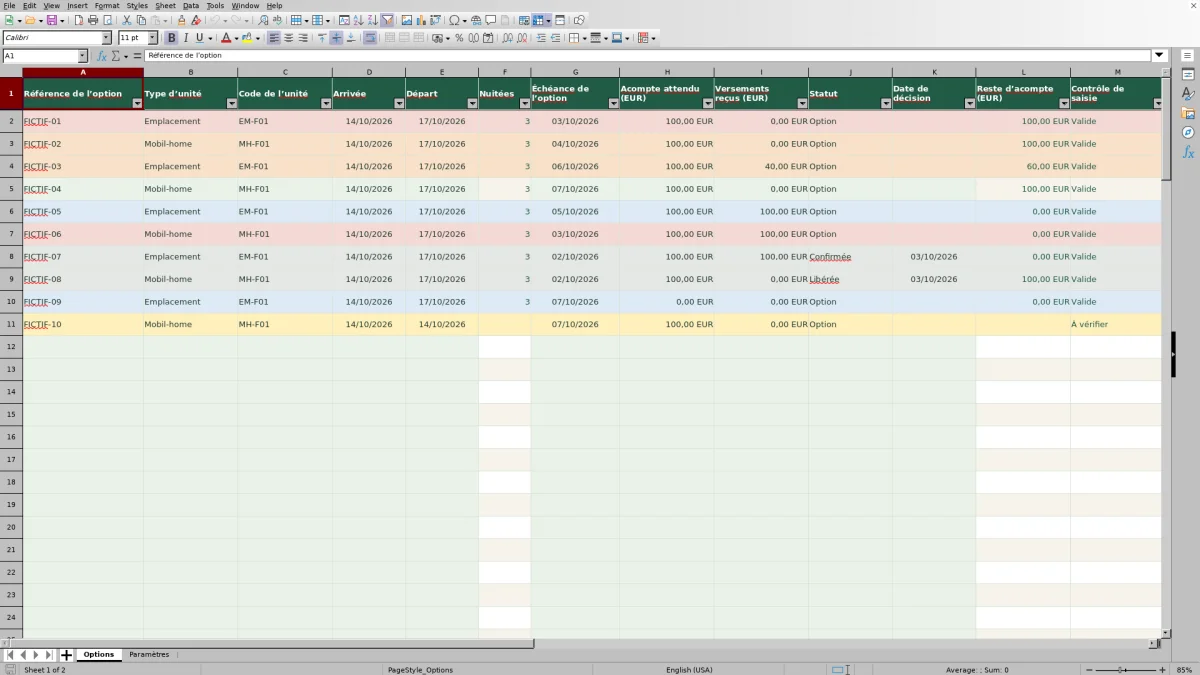
Dans Options, utilisez une référence unique, sans nom de client. Renseignez le type et le code de l’unité, les dates d’arrivée et de départ, l’échéance, l’acompte attendu et les versements constatés. Choisissez Option comme statut et laissez la Date de décision vide à ce stade.
3. Vérifier les résultats et filtrer les actions
Examinez Contrôle de saisie, puis utilisez le filtre de la colonne Action proposée pour isoler les dossiers à traiter. Ne modifiez pas les colonnes calculées F, L, M et N : elles ne sont pas verrouillées. Consultez les indicateurs de Paramètres pour connaître les volumes de dossiers et le reste d’acompte retenu.
4. Enregistrer votre décision
Vérifiez séparément la disponibilité et les justificatifs de versement. Après votre décision, choisissez Confirmée ou Libérée et renseignez la Date de décision. Conservez la ligne. Le report éventuel dans votre planning principal relève de votre organisation manuelle, pas d’une synchronisation du classeur.
Organiser la revue autour des échéances
Commencez par les dossiers dont la saisie doit être vérifiée, afin de ne pas prendre une décision sur une information incomplète. Filtrez ensuite Action proposée sur Décider : confirmer ou libérer, puis sur Relancer avant échéance. Ce filtre sert à constituer votre liste de travail à l’écran ; il n’envoie aucun message.
La lecture dépend de la date de revue saisie, et non d’une date du jour mise à jour automatiquement. Avec une revue au 04/10/2026, une échéance au 03/10/2026 est dépassée. Une échéance au 04/10/2026 reste dans le délai : le jour d’échéance est inclus. Après cette date, le dossier doit être arbitré même si l’acompte a été intégralement reçu.
Le préavis de relance est exprimé en jours entiers, à partir de zéro. Adaptez-le à votre pratique de réception, puis effectuez vous-même les relances nécessaires. Un changement de ce paramètre modifie la lecture des actions, pas les engagements pris avec le client.
Exemple pratique : lire un acompte partiel et une durée de séjour
L’exemple fictif FICTIF-03 concerne l’emplacement EM-F01, avec une arrivée le 14/10/2026, un départ le 17/10/2026 et une échéance d’option au 06/10/2026. L’acompte attendu est de 100 € et les versements reçus saisis sont de 40 €. Pour une revue au 04/10/2026, l’échéance se situe deux jours plus tard.
Le calcul de durée soustrait l’arrivée au départ : 17/10/2026 − 14/10/2026 = 3 nuitées. Il décrit la durée du séjour pour l’unité concernée, pas le nombre de personnes accueillies. Si les dates manquent ou si le départ n’est pas postérieur à l’arrivée, le résultat reste vide.
Lorsque la ligne est valide, le reste d’acompte correspond au montant attendu moins les versements saisis, avec un minimum de zéro. La formule de cette ligne est =IF(M4<>"Valide","",MAX(0,H4-I4)). Ici, 100 € − 40 € donne 60 €. La réception peut donc reprendre contact au sujet de ces 60 €, après vérification du versement de 40 € et des conditions convenues. Ce résultat ne confirme pas la réservation.
Interpréter le reste d’acompte sans le confondre avec une recette
Le champ Acompte attendu (EUR) contient le montant convenu. Versements reçus (EUR) contient ce que vous avez effectivement constaté. Un encaissement prévu n’est pas reçu : ne reportez pas une promesse de paiement comme un versement réalisé.
Dans Paramètres, l’indicateur Reste d’acompte des options valides (EUR) additionne uniquement les restes des lignes valides dont le statut est Option. Les dossiers incomplets, invalides ou clôturés en sont exclus. Une baisse de ce total peut donc venir d’un versement saisi, mais aussi du passage d’une option à un autre statut ; elle ne mesure pas à elle seule les encaissements.
Un résultat vide n’est pas un reste égal à zéro : le calcul du reste est masqué lorsque la ligne n’est pas valide. À l’inverse, un reste nul ne prouve ni la confirmation ni le règlement complet du séjour. Le fichier ne calcule pas le solde global du séjour. Si les versements dépassent l’acompte attendu, vérifiez le dossier manuellement ; ce calcul n’affiche pas un reste négatif permettant de mesurer l’excédent.
Confirmer ou libérer : une décision à enregistrer manuellement
L’action proposée aide à repérer une situation, mais ne change pas le statut. Un versement suffisant ne confirme pas automatiquement la réservation. Avant de choisir Confirmée, vérifiez la disponibilité dans votre outil habituel et rapprochez les versements saisis de leurs justificatifs.
Après arbitrage, choisissez Confirmée ou Libérée et saisissez la Date de décision. Pour une ligne valide dont le statut n’est plus Option, l’action affichée est Clôturée. Ce libellé indique la fin du suivi comme option dans ce fichier ; il ne signifie pas qu’une opération a été effectuée dans le planning principal.
Conservez la ligne pour retrouver l’état enregistré. Si vous devez aussi garder la demande initiale avant une modification de dates ou d’échéance, vous pouvez conserver une copie datée du fichier. C’est une précaution d’organisation manuelle, pas un historique automatique fourni par le classeur.
Erreurs de saisie : corriger avant de se fier aux indicateurs
Une ligne commencée mais privée d’une information obligatoire affiche À compléter. L’action devient Vérifier la saisie lorsque le contrôle n’est pas Valide. Reprenez le dossier plutôt que de forcer une valeur uniquement pour faire disparaître l’alerte.
- Versement absent : saisissez 0 seulement si aucun versement n’a été constaté. Si le montant est inconnu, vérifiez-le ; une valeur inconnue n’est pas zéro.
- Dates inutilisables : saisissez de véritables dates, affichées au format JJ/MM/AAAA, avec un départ strictement postérieur à l’arrivée. Un texte ressemblant à une date peut empêcher le calcul des nuitées.
- Statut incohérent avec la décision : une ligne encore en Option ne doit pas avoir de Date de décision. Après confirmation ou libération, renseignez cette date.
- Copier-coller : relisez les données collées et les résultats du contrôle. Les validations de saisie ne dispensent pas de cette revue.
- Formule remplacée : les colonnes calculées ne sont pas verrouillées. Évitez d’y coller des données ; si une formule a été écrasée, repartez d’une copie intacte pour la rétablir.
Le libellé Valide concerne les contrôles de saisie du fichier. Il ne prouve ni l’encaissement, ni la disponibilité, ni l’exactitude de la référence choisie.
Un suivi limité à 100 lignes, distinct du planning principal
Les formules, validations et filtres de l’onglet Options sont préparés des lignes 2 à 101. Les indicateurs de Paramètres portent également sur ces 100 lignes. Une saisie sous cette zone n’est donc pas automatiquement incluse dans les totaux existants. Si ce volume ne suffit plus, prévoyez une adaptation et vérifiez les plages de calcul avant de vous appuyer sur les indicateurs.
Le code de l’unité permet d’identifier l’emplacement ou le mobil-home concerné, mais ne prouve pas sa disponibilité. Les exemples fictifs réutilisent certaines unités et ne démontrent aucune absence de chevauchement. La vérification des séjours déjà prévus reste à effectuer dans le planning principal.
Ce classeur sert à suivre les options et à préparer les décisions. Il ne réalise ni envoi de message, ni paiement, ni changement de statut automatique. Les contrôles internes ne remplacent pas la vérification des justificatifs de versement.
Comparaison avec un registre papier ou un tableau vierge
Le choix dépend surtout de votre façon de revoir les dossiers. Un registre papier convient à une consultation et à des annotations manuelles. Un tableau vierge permet de définir votre propre structure. Ce classeur apporte une structure déjà préparée pour les échéances et les acomptes, avec des calculs et des actions proposées dans un périmètre de 100 lignes.
| Méthode | Repérage des échéances | Suivi de l’acompte | Décision et disponibilité | Mise en place |
|---|---|---|---|---|
| Ce classeur Excel | Action proposée selon les données saisies et les paramètres, avec filtre disponible. | Reste calculé par ligne valide et total limité aux options valides. | Décision manuelle et vérification séparée du planning. | 100 lignes préparées ; exemples à remplacer et date de revue à actualiser. |
| Registre papier | Relecture manuelle des échéances notées. | Montants à noter, soustraire et totaliser manuellement. | Décision à annoter et disponibilité à vérifier séparément. | Rubriques et méthode de classement à définir. |
| Tableau vierge | Organisation et éventuels filtres ou calculs à mettre en place. | Calculs à effectuer manuellement ou formules à créer. | Procédure de décision et lien avec le planning à organiser. | Structure libre, contrôles et plages de calcul à construire. |
Si votre besoin principal est de gérer l’occupation et les chevauchements, ce suivi d’options ne suffit pas à lui seul. Gardez un planning adapté à cette tâche, quelle que soit la méthode choisie pour les options.
Questions fréquentes
Peut-on ouvrir le fichier dans LibreOffice ?
Les formules sont prévues pour être recalculées par Excel ou LibreOffice à l’ouverture du classeur. Ouvrez le fichier dans l’un de ces logiciels et laissez les calculs se mettre à jour avant de lire les actions et les indicateurs.
Comment saisir une demande portant sur plusieurs emplacements ?
Une ligne représente une option pour une seule unité. Pour plusieurs emplacements ou mobil-homes, utilisez une ligne et une référence unique par unité. Le classeur ne fournit pas de regroupement automatique de ces lignes en un dossier commun.
Faut-il inscrire le nom du client dans le classeur ?
Les consignes prévoient une référence unique, sans nom de client. Utilisez cette référence pour retrouver le dossier dans votre organisation habituelle. Le fichier ne fournit pas de liaison automatique avec un fichier clients.
Les chiffres visibles à l’ouverture correspondent-ils à mon camping ?
Non. Les données fournies sont entièrement fictives et doivent être remplacées. Avant modification, les consignes annoncent 7 options valides, 2 à arbitrer, 2 à relancer, 360 € de reste d’acompte et 1 saisie à vérifier. Ces valeurs servent de repères pour les exemples, pas de résultats d’exploitation.
Le préavis de relance fixe-t-il le délai légal d’une option ?
Non. Le préavis est un paramètre d’organisation modifiable, utilisé pour la lecture des actions proposées. Il ne constitue ni une règle légale ni une garantie. Vous devez renseigner l’échéance convenue pour chaque option et appliquer vos conditions de réservation hors du classeur.
Signatures éditoriales

Léonie CastelRéservations et accueil
Découvrir cette rubrique éditoriale →
Armand VeyracExploitation et suivi de saison
Découvrir cette rubrique éditoriale →