Pour une même demande, mettez en regard le prix d’une parcelle nue, d’une parcelle équipée et d’un mobil-home. Ce classeur Excel de Tableur Camping calcule les totaux et les écarts, avec une base de services inclus et non compris à renseigner.
Vous disposez d’un comparatif indicatif pour étudier les alternatives et noter les prestations à vérifier. Les tarifs fournis sont fictifs et modifiables ; le fichier ne vérifie pas les disponibilités et ne crée ni option ni réservation confirmée.
Quand utiliser ce modèle
- Comparer trois alternatives sur les mêmes dates de séjour.
- Mesurer les écarts de prix par rapport à la parcelle nue.
- Mettre les montants en regard des services inclus et exclus.
- Noter le choix à étudier et les vérifications encore nécessaires.
Ce que contient le classeur
Comment utiliser le classeur
1. Remplacez les hypothèses fictives
Dans l’onglet Paramètres, renseignez vos prix par nuit, frais par séjour, services inclus et éléments non compris. Actualisez la date de référence. Conservez l’ordre des lignes 2 à 4 : parcelle nue, parcelle équipée, puis mobil-home, car les calculs s’appuient sur ces positions.
2. Saisissez une demande
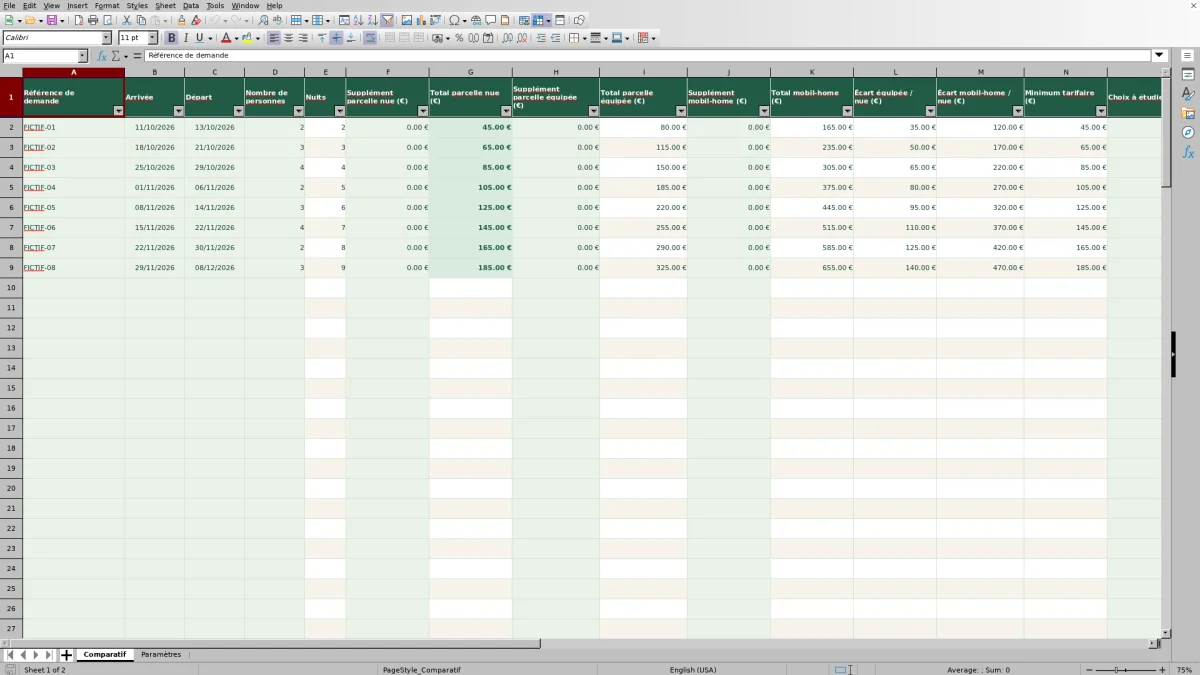
Dans Comparatif, utilisez une ligne pour une référence de demande, une arrivée, un départ et un nombre de personnes. Saisissez les dates au format JJ/MM/AAAA, avec un départ postérieur à l’arrivée. Les cellules sauge sont destinées aux saisies ; les cellules blanches ou crème contiennent les calculs.
3. Chiffrez les suppléments de chaque alternative
Renseignez un montant pour chacune des trois offres, pour le séjour entier. Saisissez 0 uniquement si aucun supplément n’est à prévoir. Si un montant reste inconnu, laissez-le en attente et notez le point à chiffrer : le total correspondant restera vide.
4. Lisez les résultats et notez la suite
Comparez les totaux, les écarts et le minimum tarifaire. Sélectionnez si nécessaire une alternative dans Choix à étudier, puis précisez le Motif / prestation à vérifier. Avant toute proposition finale, vérifiez manuellement les disponibilités, la capacité d’accueil, les prestations et la taxe de séjour à ajouter séparément.
Une base de prix commune pour comparer la même demande
Une ligne représente une demande et trois alternatives, et non trois réservations. Les dates et le nombre de personnes sont donc communs aux trois offres. La parcelle équipée reste un emplacement : elle ne doit pas être présentée comme un hébergement locatif.
Le calcul suit la même règle pour chaque offre : total = nuits × prix par nuit + frais par séjour + supplément. Le prix par nuit concerne l’ensemble des occupants, par emplacement ou hébergement. Les frais sont ajoutés une seule fois, et le supplément saisi couvre tout le séjour.
Le nombre de personnes est nécessaire pour obtenir le calcul des nuits, mais il ne multiplie pas le tarif. Ainsi, trois personnes présentes pendant deux nuits correspondent à deux nuits dans ce comparatif, pas à six. Si votre tarification comporte un supplément par personne, calculez son montant pour le séjour à part, puis reportez-le dans le supplément de l’offre concernée.
Exemple : lire les écarts sur un séjour de deux nuits
La demande fictive FICTIF-01 porte sur deux personnes, avec une arrivée le 11/10/2026 et un départ le 13/10/2026. La durée calculée est de deux nuits. Avec les paramètres fictifs fournis et des suppléments explicitement saisis à 0 €, les résultats sont les suivants :
- Parcelle nue : 2 × 20 € par nuit + 5 € de frais = 45 €.
- Parcelle équipée : 2 × 35 € par nuit + 10 € de frais = 80 €.
- Mobil-home : 2 × 70 € par nuit + 25 € de frais = 165 €.
L’écart équipée / nue est de 80 − 45 = 35 €. L’écart mobil-home / nue est de 165 − 45 = 120 €. Le minimum tarifaire est donc de 45 €, hors taxe de séjour et avec les suppléments retenus pour cet exemple.
Ce résultat permet de formuler une question concrète : les prestations de la parcelle équipée répondent-elles à un besoin qui justifie les 35 € supplémentaires pour cette demande ? Il ne permet pas de conclure que la parcelle nue convient à tous les occupants. Les services et la capacité d’accueil restent à examiner.
Mettre les prestations en regard du prix
Dans Paramètres, les champs Services inclus et Non compris décrivent le contenu de chaque offre. Les exemples fournis mentionnent notamment l’électricité non comprise pour la parcelle nue et le linge non compris pour le mobil-home. Ce sont des hypothèses fictives à remplacer par les prestations réellement proposées par votre camping.
Une mention de service ne modifie pas le prix. Si du linge doit être ajouté, son coût n’est pas déduit du texte ni calculé automatiquement. Vous devez chiffrer ce coût et l’intégrer au supplément mobil-home. Si plusieurs prestations payantes s’ajoutent à une même offre, additionnez-les manuellement avant de saisir leur montant global pour le séjour.
Utilisez Motif / prestation à vérifier pour conserver une explication utile, par exemple « linge à chiffrer » ou « besoin d’électricité à préciser ». Une fois le montant connu, actualisez le supplément et relisez l’écart. Vous comparez ainsi les offres sur des hypothèses explicites, sans transformer un service encore incertain en prestation acquise.
Erreurs de saisie : problèmes courants et solutions
Un résultat vide n’est pas un montant nul. Si les nuits ne s’affichent pas, vérifiez d’abord la référence de demande, les dates reconnues par Excel et le nombre entier de personnes, au moins égal à 1. Corrigez une référence manquante ou une date saisie comme texte. Le départ doit être postérieur à l’arrivée pour que la durée soit calculée.
Si les nuits apparaissent mais qu’un total reste vide, examinez le supplément de cette offre, puis son prix par nuit et ses frais dans Paramètres. Ces montants doivent être numériques et non négatifs. Remplacez un montant saisi comme texte par une valeur numérique. Si aucun supplément ne s’applique, saisissez explicitement 0 ; si son montant est inconnu, laissez-le en attente et notez ce qui reste à chiffrer. N’inscrivez pas de supplément négatif pour représenter une remise : ce calcul ne l’accepte pas.
Le minimum tarifaire n’apparaît que lorsque les trois totaux sont numériques. Les deux écarts exigent chacun les deux totaux correspondants. Les repères orange signalent une comparaison incomplète sur une demande renseignée ; les repères rouges attirent l’attention sur un doublon ou une valeur invalide. En cas de référence en double, vérifiez les deux demandes et corrigez la référence erronée. Après un collage, relisez notamment les références, les dates et les montants : ces repères ne dispensent pas de vérifier la saisie.
Changer les tarifs sans perdre le contexte de comparaison
Les trois offres utilisent un jeu commun de paramètres. Une modification de tarif dans Paramètres recalcule donc les demandes qui s’y réfèrent, y compris celles déjà saisies. La date de référence renseigne le contexte ; elle ne sélectionne pas automatiquement un tarif selon la date d’arrivée.
Si vous devez garder la trace d’une comparaison avant une révision tarifaire, conservez manuellement une copie datée du fichier avant de modifier les paramètres. Cette précaution d’organisation n’est pas un historique automatique du classeur.
Le modèle applique un seul prix par nuit à toute la durée de chaque offre. Pour un séjour traversant plusieurs périodes tarifaires, il ne ventile pas les nuits par saison. Établissez alors le chiffrage détaillé séparément avant de présenter une proposition ; ne présentez pas le total obtenu avec un tarif unique comme un calcul saisonnier.
Du minimum tarifaire au choix à étudier
Le repère vert identifie un total égal au minimum numérique des trois alternatives. Il met en évidence un prix, pas une offre automatiquement retenue. Le moins cher n’atteste ni disponibilité ni adéquation. La capacité d’accueil, les équipements nécessaires et les conditions d’installation doivent être vérifiés séparément.
Un écart positif signifie que l’alternative coûte davantage que la parcelle nue ; un écart négatif signifie qu’elle coûte moins cher. Un écart nul indique seulement une égalité de montant, pas une équivalence de prestations. Vous pouvez donc retenir un Choix à étudier différent de l’offre au minimum tarifaire, en précisant le motif.
Ne cumulez pas les trois totaux pour chiffrer la demande : ils représentent des alternatives. Le classeur ne fournit pas de total général, et les montants calculés ne sont ni des acomptes ni des paiements reçus.
Comparaison avec un registre papier ou un tableau vierge
Le choix de la méthode dépend surtout de la fréquence des comparaisons et du détail tarifaire nécessaire. Ce classeur fournit un cadre déjà préparé pour trois offres types. Un registre papier convient à une comparaison ponctuelle, tandis qu’un tableau vierge permet de construire une autre structure, à condition d’en définir les calculs et les vérifications.
| Méthode | Calcul des prix | Description des prestations | Besoin adapté et limites |
|---|---|---|---|
| Ce classeur Excel | Totaux, écarts et minimum calculés pour trois offres, avec un tarif par nuit et par offre. | Services inclus et non compris dans les paramètres, commentaire par demande. | Comparaisons répétées dans un cadre commun ; disponibilité et tarification saisonnière à traiter séparément. |
| Registre papier | Calculs à effectuer et à reporter manuellement. | Notes libres à organiser pour chaque demande. | Étude ponctuelle sans tableur ; montants et écarts à reprendre lors d’un changement. |
| Tableau Excel vierge | Formules et règles de calcul à construire selon le besoin. | Champs à créer pour détailler les prestations souhaitées. | Structure différente ou plus détaillée ; préparation et vérification des calculs à prévoir. |
Le cadre de ce fichier convient si vos trois alternatives suivent la règle de calcul proposée. Si vous avez besoin de tarifs multiples au cours du séjour ou d’un détail par prestation, choisissez une méthode permettant de représenter explicitement ces éléments plutôt que de les masquer dans un montant inexpliqué.
Questions fréquentes
Combien de demandes le classeur permet-il de comparer ?
L’onglet Comparatif comporte 100 lignes préparées, des lignes 2 à 101. Chaque ligne compare trois alternatives pour une seule demande. Les références FICTIF présentes servent d’exemples et ne correspondent pas à des réservations réelles.
La taxe de séjour est-elle comprise dans les totaux ?
Non. La base de comparaison indique que la taxe de séjour est exclue et doit être chiffrée séparément avant la proposition finale. Le classeur ne calcule pas de taxe réglementaire et ne détermine pas les règles applicables à votre camping.
Le choix d’une offre dans la liste crée-t-il une option ?
Non. Le champ Choix à étudier sert à noter une piste parmi Parcelle nue, Parcelle équipée et Mobil-home. Il ne bloque aucun emplacement ou hébergement et ne crée ni option ni réservation confirmée.
Que faire si le client prolonge son séjour ?
Modifiez la date de départ : les nuits et les totaux se recalculent à partir des paramètres en place. Réexaminez aussi les suppléments, car ils sont saisis pour le séjour entier et ne s’ajustent pas automatiquement à la durée. Vérifiez séparément la disponibilité et la pertinence du tarif pour les nouvelles dates.
Le fichier vérifie-t-il la capacité du mobil-home ou de l’emplacement ?
Non. Le nombre de personnes est renseigné dans la demande, mais aucune capacité maximale par offre n’est définie dans ce classeur. Vérifiez manuellement que l’emplacement ou le mobil-home convient aux occupants avant de poursuivre la proposition.
Signatures éditoriales

Léonie CastelRéservations et accueil
Découvrir cette rubrique éditoriale →
Armand VeyracExploitation et suivi de saison
Découvrir cette rubrique éditoriale →