Combien de places préserver ce soir pour les randonneurs qui arrivent sans réservation ? Ce classeur Excel de plan de nuit rapproche la capacité de votre zone sans véhicule, les personnes déjà présentes, les arrivées confirmées restantes et votre estimation des arrivées sans réservation.
Il calcule les places restantes, conseille un nombre de places à préserver et signale un besoin estimé non couvert. Chaque place correspond à une personne pour une nuit. Vous disposez d’une aide à la décision à l’accueil, pas d’une réservation ni d’une disponibilité en temps réel.
Quand utiliser ce modèle
- Appuyer la décision du soir sur des effectifs exprimés dans la même unité.
- Préserver une marge pour les arrivées estimées sans dépasser les places restantes.
- Repérer un besoin non couvert ou une capacité déjà dépassée.
- Distinguer les options des arrivées confirmées avant de décider.
Ce que contient le classeur
Comment utiliser le classeur
1. Remplacez les exemples et fixez votre hypothèse
Les données fournies sont fictives. Dans « Paramètres », adaptez la « Marge de prudence (personnes) » en B3 : la valeur initiale de 2 personnes est un exemple, pas une règle. Utilisez une capacité préalablement vérifiée pour la zone concernée ; le fichier ne la détermine pas.
2. Renseignez une ligne pour la nuit
Dans « Plan de nuit », saisissez la date et les cinq effectifs des colonnes B à F. Comptez uniquement les personnes concernées par cette nuit, sans doublon entre présents, arrivées confirmées, options et estimation sans réservation. Renseignez zéro lorsqu’une absence est connue, pas lorsqu’une information manque.
3. Lisez les résultats dans leur ordre
Conservez les formules des colonnes G à J. Examinez d’abord les places restantes après confirmations, puis les places à préserver conseillées, le besoin estimé non couvert et l’état à examiner. Un résultat vide avec « Saisie incomplète » demande de compléter les données avant toute interprétation.
4. Décidez à l’accueil et actualisez les effectifs
Réexaminez les options et confrontez la recommandation à la situation connue. Lorsqu’une arrivée confirmée se présente, transférez son effectif des arrivées restantes vers les personnes présentes. Cette mise à jour est manuelle : le classeur ne reçoit pas les arrivées et ne bloque pas de places.
Compter des personnes pour une seule nuit et une seule zone
Le plan porte sur une seule zone sans véhicule. Une place représente la possibilité d’accueillir une personne pour la nuit étudiée : ce n’est ni un emplacement, ni une tente, ni un mobil-home. Une tente occupée par trois randonneurs représente donc trois personnes dans ce suivi.
Avant de saisir les effectifs, définissez bien qui restera cette nuit. Une personne présente dans la journée mais dont le départ est prévu avant la nuit ne relève pas des « Déjà présents pour la nuit ». À l’inverse, une personne qui prolonge son séjour doit être prise en compte pour la nouvelle nuit concernée.
L’estimation des arrivées sans réservation doit exclure les personnes déjà présentes, les arrivées confirmées et les options. Cette séparation évite de préserver des places pour un même groupe compté deux fois. Elle dépend de votre saisie : le fichier ne dispose pas d’une liste nominative permettant de rapprocher les personnes.
Exemple : huit places à préserver, mais des options à revoir
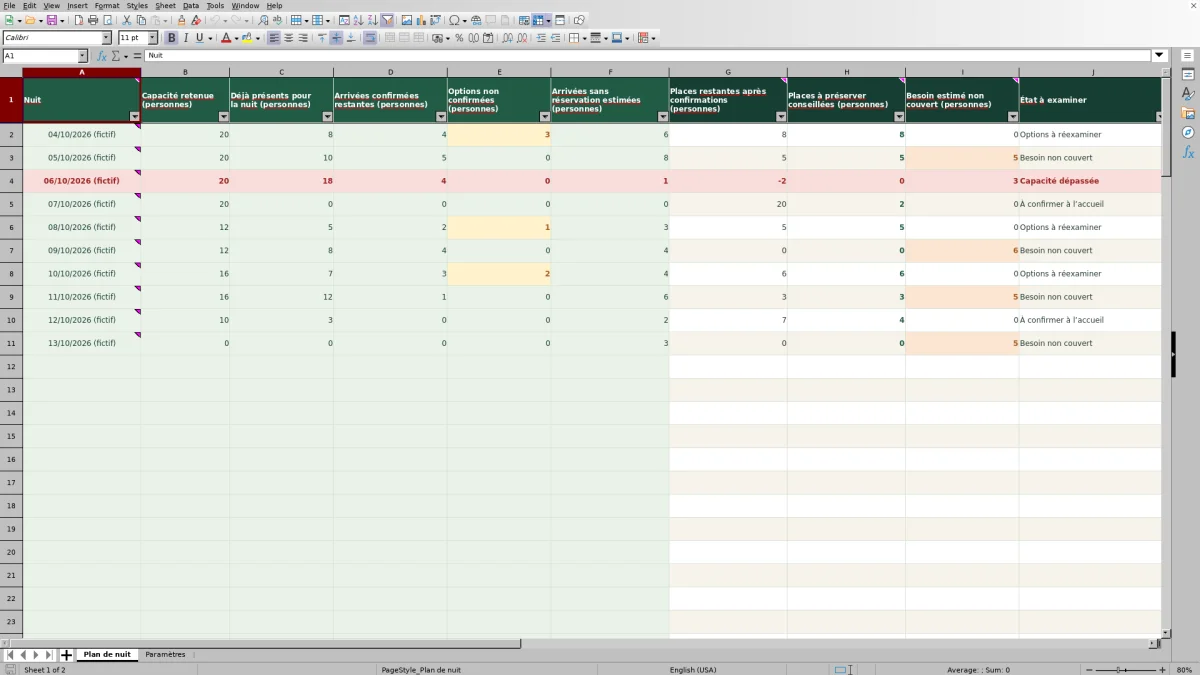
Le premier exemple fictif concerne le 04/10/2026. La capacité retenue est de 20 personnes, dont 8 déjà présentes pour la nuit et 4 arrivées confirmées restantes. Il comprend aussi 3 personnes en option, 6 arrivées sans réservation estimées et une marge de prudence de 2 personnes.
- Places restantes après confirmations : 20 − 8 − 4 = 8 personnes.
- Besoin estimé avec prudence : 6 + 2 = 8 personnes.
- Places à préserver conseillées : le plus petit nombre entre les 8 places restantes et le besoin de 8, soit 8 personnes.
- Besoin estimé non couvert : 8 − 8 = 0 personne.
Le calcul conseille donc de préserver les huit places restantes pour le besoin estimé. Les trois personnes en option ne sont pas déduites de la capacité : l’état indique « Options à réexaminer ». Si vous confirmez ces options, vous devrez mettre à jour les effectifs et relire le résultat avant de maintenir la même consigne d’accueil.
Les formules suivent cette logique : G = B − C − D ; H = MIN(MAX(0,G), F + marge) ; I = MAX(0, F + marge − MAX(0,G)). Le maximum avec zéro empêche de considérer une capacité restante négative comme des places disponibles. Le conseil ne crée aucune place supplémentaire.
Besoin non couvert et capacité dépassée : deux décisions différentes
Dans l’exemple fictif du 05/10/2026, la capacité est de 20 personnes, avec 10 présentes et 5 arrivées confirmées restantes. Il reste donc 5 places. L’estimation de 8 arrivées sans réservation, augmentée de la marge de 2, donne un besoin de 10 personnes : le classeur conseille de préserver 5 places et affiche un besoin non couvert de 5.
Ce besoin non couvert inclut la marge. Il ne signifie pas que cinq personnes attendent déjà à la réception. Il indique que la capacité restante ne suffit pas à couvrir l’hypothèse retenue. Revérifiez les effectifs et l’estimation, puis préparez une consigne d’accueil adaptée à ce manque possible.
Le cas du 06/10/2026 est différent : 18 personnes présentes et 4 arrivées confirmées pour une capacité de 20 donnent −2 places restantes. L’état devient « Capacité dépassée ». Avec une arrivée sans réservation estimée et une marge de 2, le besoin non couvert vaut 3, tandis que les places à préserver valent 0. Ces trois personnes ne comprennent pas les deux personnes déjà au-delà de la capacité : il faut donc lire aussi le résultat négatif en G.
L’état en J affiche une priorité : saisie incomplète, puis capacité dépassée, puis besoin non couvert, puis options à réexaminer. Un seul libellé ne résume donc pas tous les points de la ligne.
Réexaminer une option sans la confondre avec une confirmation
Dans ce fichier, une option ne bloque pas de place. Son effectif sert à attirer votre attention, mais n’entre pas dans la soustraction qui calcule les places restantes. Cette règle permet de séparer les engagements confirmés des demandes encore incertaines.
Reprenons les trois personnes en option du premier exemple. Si elles sont confirmées mais ne sont pas encore arrivées, ramenez les options de 3 à 0 et passez les arrivées confirmées restantes de 4 à 7. Les places restantes deviennent 20 − 8 − 7 = 5. Avec le même besoin estimé de 8 personnes, le conseil passe à 5 places à préserver et le besoin non couvert à 3.
La décision de confirmer appartient à votre organisation d’accueil ; le classeur n’effectue ni cette confirmation ni le transfert entre catégories. De même, lorsqu’un groupe confirmé arrive, retirez-le des arrivées restantes en l’ajoutant aux présents, afin de ne pas le compter deux fois.
Erreurs de saisie : quoi vérifier avant de lire le conseil
Si une nuit est renseignée mais qu’un des cinq effectifs n’est pas numérique, les résultats restent vides et l’état indique « Saisie incomplète ». Le calcul exige également une marge numérique dans « Paramètres » B3. Même si les options ne réduisent pas les places restantes, leur champ doit être renseigné pour obtenir les résultats.
Une donnée inconnue n’est pas zéro. Si vous savez qu’il n’y a aucune option, saisissez 0. Si vous ne connaissez pas encore leur nombre, laissez l’information en attente et vérifiez-la avant de prendre appui sur le conseil. Sans nuit renseignée, les résultats et l’état restent vides.
Les validations et les repères colorés aident à repérer les saisies à reprendre, mais ne remplacent pas une vérification après collage. Contrôlez les dates sans heure et sans doublon, les effectifs et la marge en nombres entiers positifs ou nuls, ainsi que la présence des formules en G:J. Évitez de coller vos données sur ces colonnes calculées.
Avant utilisation, les consignes proposent des essais sur une ligne vierge datée : effectif manquant, nuit en doublon, nombre négatif, marge nulle et capacité nulle. Retirez ensuite les essais. Ces vérifications sont à réaliser par vous ; il ne s’agit pas d’un contrôle humain fourni avec le fichier.
Utiliser le plan comme une photographie de la situation
Les résultats décrivent les effectifs saisis au moment de votre décision. Ils ne sont ni synchronisés avec un logiciel de camping, ni actualisés par les arrivées réelles. Le libellé « À confirmer à l’accueil » signifie qu’aucune des autres situations prioritaires n’est signalée par la formule ; il ne constitue pas une validation de votre capacité d’accueil.
Le fichier ne calcule aucune autorisation et ne vérifie pas la sécurité d’accès. La capacité retenue doit être établie en amont pour votre zone. Il n’attribue pas d’emplacement et ne suit pas le détail d’un séjour sur plusieurs nuits.
Pour transmettre une décision entre équipes, vous pouvez convenir manuellement d’un moment de mise à jour et d’une consigne à communiquer à la réception. Si vous devez conserver les hypothèses d’une décision passée, enregistrez une copie datée avant de les modifier. C’est une précaution d’organisation, pas un historique automatique du classeur.
Comparaison avec un registre papier ou un tableau vierge
Le choix dépend surtout de votre besoin de calcul et de la manière dont l’équipe tient les effectifs. Ce classeur propose une structure précise pour décider des places à préserver ; un registre papier ou un tableau vierge peut convenir à une organisation qui préfère définir elle-même son suivi.
| Méthode | Besoin adapté | Calcul des places | Mise à jour et limites |
|---|---|---|---|
| Classeur Plan de nuit | Examiner une nuit pour une zone sans véhicule, avec estimation et marge. | Formules préparées pour les places restantes, le conseil et le besoin non couvert. | Saisie manuelle ; pas de réservation ni de disponibilité en temps réel. |
| Registre papier | Noter les effectifs et la décision au point d’accueil sans tableur. | Calculs à effectuer et à reporter manuellement. | Corrections et lecture des changements à organiser par l’équipe. |
| Tableau Excel vierge | Construire un suivi selon ses propres catégories et son périmètre. | Calculs à réaliser manuellement ou formules à créer et à vérifier. | Structure, règles de comptage et contrôles à définir. |
Retenez le classeur si son unité — une personne pour une nuit — et son périmètre correspondent à votre tâche. Si vous devez gérer des séjours nominatifs ou affecter des emplacements, ce plan ne couvre pas ce besoin : examinez un outil prévu pour cela plutôt que d’interpréter ses recommandations comme des réservations.
Questions fréquentes
Pourquoi des places sont-elles conseillées avec zéro arrivée estimée ?
La marge de prudence s’ajoute à l’estimation. Avec zéro arrivée estimée, une marge de 2 personnes et au moins 2 places restantes, le conseil est donc de préserver 2 places. Une marge nulle est possible si c’est votre hypothèse de travail ; ni zéro ni la valeur initiale de 2 ne constituent une garantie sur les arrivées réelles.
Modifier la marge change-t-il aussi les nuits déjà saisies ?
Oui. Les lignes calculées utilisent toutes la même cellule « Paramètres » B3. Une modification de cette marge recalcule donc aussi les résultats des nuits déjà renseignées. Si vous devez garder la recommandation obtenue avec une ancienne hypothèse, conservez une copie du fichier avant modification.
La date de référence décale-t-elle les nuits du planning ?
Non. Les nuits sont enregistrées comme des valeurs : modifier la date de référence dans « Paramètres » B2 ne décale pas les dates de « Plan de nuit ». Remplacez-les directement. Les dates des exemples portent un format affichant « (fictif) » ; après remplacement, appliquez un format de date JJ/MM/AAAA sans cette mention.
Combien de nuits peut-on préparer et peut-on les additionner ?
Les lignes 2 à 101 disposent de formules, soit 100 lignes de nuit. Les lignes 12 à 101 sont prévues pour de nouvelles nuits, et les exemples peuvent être remplacés. Le fichier ne fournit aucun total entre les nuits. Additionner des effectifs de plusieurs nuits ne donnerait pas un nombre de personnes distinctes : une même personne peut rester plusieurs nuits.
Que vérifier à l’ouverture dans Excel ou LibreOffice ?
Les consignes demandent de vérifier les résultats après recalcul dans Excel ou LibreOffice. Avec les données fictives initiales et la marge de 2 personnes, la première ligne doit donner G = 8, H = 8, I = 0 et « Options à réexaminer » en J. Le classeur demande un recalcul automatique, mais cette vérification reste utile avant de remplacer les exemples par vos données.
Signatures éditoriales

Léonie CastelRéservations et accueil
Découvrir cette rubrique éditoriale →
Armand VeyracExploitation et suivi de saison
Découvrir cette rubrique éditoriale →