Un client quitte le camping quelques jours puis revient ? Saisissez chaque période continue dans ce classeur Excel pour calculer les nuits d’hébergement et leur montant prévisionnel, sans compter les intervalles entre deux passages.
Le fichier regroupe les périodes par référence dossier et présente séparément les confirmations et les options. Vous renseignez les dates et le tarif de chaque période ; les résultats restent masqués lorsqu’une anomalie du dossier doit être corrigée.
Quand utiliser ce modèle
- Chiffrer les périodes saisies sans inclure les nuits entre deux passages.
- Appliquer un tarif par nuit différent à chaque période.
- Lire séparément les nuits et montants confirmés ou en option.
- Repérer les anomalies à corriger avant de consulter les cumuls.
Ce que contient le classeur
Comment utiliser le classeur
1. Préparer le classeur pour vos dossiers
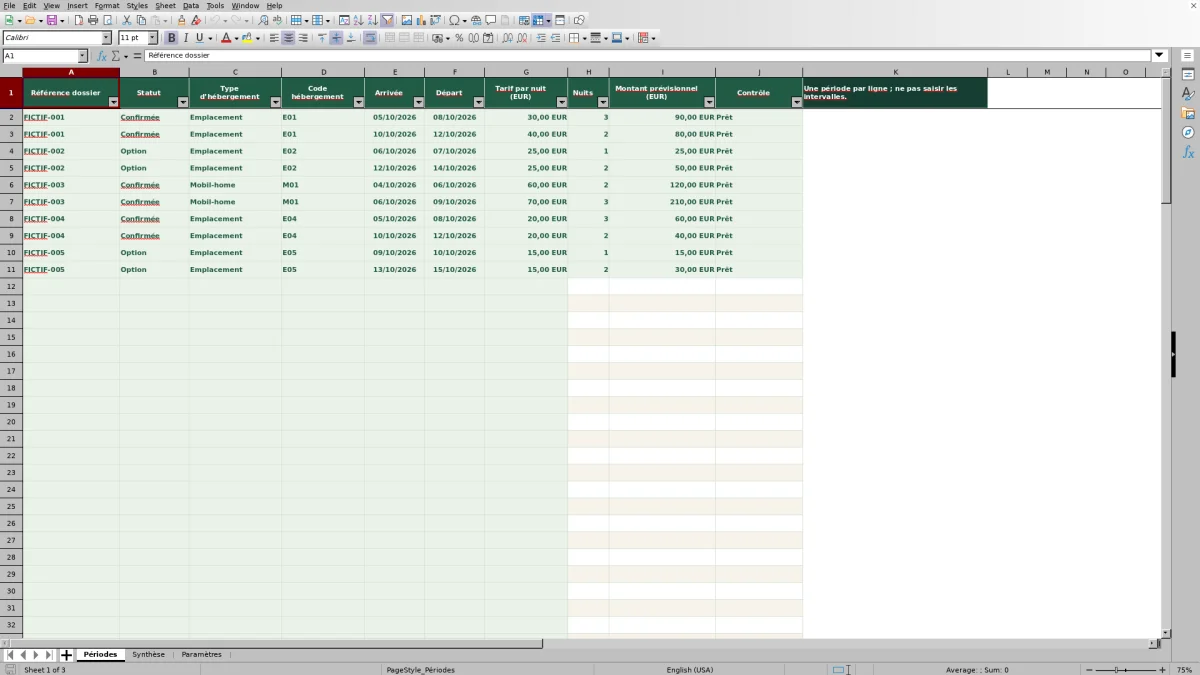
Les données de démonstration sont entièrement fictives. Dans l’onglet Périodes, remplacez ou effacez les cellules A2:G11 avant l’utilisation opérationnelle. Conservez les colonnes H:J : elles contiennent les formules de calcul et de contrôle.
2. Saisir chaque période continue
Utilisez une période par ligne, avec la même référence pour les différents passages d’un dossier. Renseignez le statut, le type et le code d’hébergement, l’arrivée, le départ et le tarif total par hébergement et par nuit. Saisissez les dates au format JJ/MM/AAAA et ne créez pas de ligne pour les intervalles.
3. Corriger les lignes signalées
Consultez la colonne Contrôle. Complétez les champs manquants, corrigez les dates ou tarifs invalides et examinez les chevauchements. Vérifiez aussi manuellement les données collées, les tarifs et les affectations : les contrôles du fichier ne remplacent pas ces vérifications.
4. Lire la synthèse du dossier
Dans Synthèse, saisissez la référence dossier en B2. Lorsque le contrôle affiche Prêt, consultez les nuits et montants, séparés entre Confirmée et Option. Ces montants sont prévisionnels : ils ne correspondent pas à des paiements reçus.
Exemple : deux passages, cinq nuits et 170 €
Le dossier fictif FICTIF-001 contient deux périodes confirmées sur l’emplacement E01. La première va du 05/10/2026 au 08/10/2026, à 30 € par nuit. La seconde va du 10/10/2026 au 12/10/2026, à 40 € par nuit. Le tarif saisi est celui de l’hébergement pour une nuit, pas un tarif par personne.
- Premier passage : 08/10/2026 − 05/10/2026 = 3 nuits ; 3 × 30 € = 90 €.
- Second passage : 12/10/2026 − 10/10/2026 = 2 nuits ; 2 × 40 € = 80 €.
- Total confirmé prévisionnel : 5 nuits et 170 €.
Le départ est exclu du décompte. Les nuits des 08/10/2026 et 09/10/2026 ne figurent dans aucune période et ne sont donc pas comptées. Une seule ligne du 05/10/2026 au 12/10/2026 donnerait au contraire 7 nuits : elle ne décrirait pas ce séjour fractionné. Utilisez les 170 € comme base prévisionnelle des périodes saisies, hors éléments exclus du calcul.
Distinguer une option d’une période confirmée
Un même dossier peut comporter des périodes confirmées et des périodes en option, à condition qu’elles ne se chevauchent pas. La synthèse conserve deux ensembles distincts : nuits et montant confirmé prévisionnel d’un côté, nuits et montant des options de l’autre.
Cette séparation permet de présenter ce qui est confirmé sans y intégrer une demande encore en option. Une option n’est pas une confirmation : si la situation change, modifiez vous-même le statut de la période concernée, puis relisez les résultats.
Pour un dossier prêt ne contenant que des options, les cumuls confirmés valent zéro. Ce zéro signifie qu’aucune période n’est classée Confirmée dans ce dossier. Il ne doit pas être confondu avec un résultat vide, qui peut signaler un dossier à vérifier. Les nuits confirmées restent issues des dates saisies et ne prouvent pas la présence effective du client.
Traiter un changement de tarif sans ajouter de nuit
Chaque ligne porte un seul tarif par nuit. Si le tarif change au cours d’un passage continu, découpez ce passage en deux périodes adjacentes. Par exemple, pour une arrivée le 05/10/2026 et un départ le 10/10/2026, avec un nouveau tarif à partir du 08/10/2026, saisissez une période du 05/10/2026 au 08/10/2026, puis une autre du 08/10/2026 au 10/10/2026.
Ces deux lignes représentent 3 nuits puis 2 nuits, soit 5 nuits au total. Le départ de la première période coïncide avec l’arrivée de la seconde : aucune nuit n’est ajoutée ni doublée. Le classeur accepte ces périodes adjacentes.
Le fichier ne choisit pas le tarif selon la saison et ne découpe pas la période à votre place. Saisissez le montant applicable sur chaque ligne après l’avoir vérifié dans votre barème.
Erreurs fréquentes et solutions pour retrouver les résultats
Dans Périodes, les nuits et le montant ne s’affichent que si le contrôle de la ligne indique Prêt. Dans Synthèse, une anomalie masque les quatre cumuls du dossier, même si d’autres lignes sont correctes. Un blanc n’est donc pas une absence de nuit ou un montant nul.
- Champs manquants et message À compléter : renseignez les cellules manquantes de la ligne, de la référence au tarif.
- Départ égal ou antérieur à l’arrivée : vérifiez les dates du séjour, puis corrigez la date erronée. Le départ doit suivre l’arrivée.
- Message À corriger : vérifiez aussi que les dates et le tarif sont numériques, que le tarif n’est pas négatif et que les statuts et types d’hébergement correspondent aux libellés proposés.
- Référence introuvable et message Aucune période dans la synthèse : comparez la référence saisie en B2 avec celle utilisée dans Périodes, puis corrigez la saisie concernée.
- Message À vérifier dans la synthèse : recherchez les lignes du dossier dont le contrôle n’indique pas Prêt et corrigez leurs anomalies avant de relire les cumuls.
Une cellule de tarif vide est une donnée manquante ; un tarif de 0 € est une valeur admise par le contrôle. Ne saisissez donc pas zéro pour représenter un tarif encore inconnu. Après un collage, revérifiez également les dates : les validations de saisie peuvent être contournées, notamment avec des valeurs comportant une heure. Saisissez des dates sans heure pour conserver un décompte en nuits entières.
Chevauchements : un contrôle du dossier, pas des disponibilités
Deux périodes d’un même dossier qui se recouvrent exigent une correction manuelle. Cette règle s’applique aussi entre une option et une confirmation, ou entre deux hébergements différents. Si une option a été remplacée par une confirmation, examinez les lignes existantes plutôt que de conserver deux périodes superposées pour le même passage.
À l’inverse, ce contrôle ne recherche pas les conflits entre dossiers. Deux références différentes affectées au même emplacement sur les mêmes dates ne constituent pas un contrôle de disponibilité couvert par le fichier. Vérifiez l’affectation dans votre planning avant de confirmer l’accueil.
Le code hébergement sert à décrire la période ; sa présence ne prouve ni la disponibilité, ni l’adéquation physique, ni l’autorisation d’accès. Si vous devez suivre plusieurs hébergements simultanés sous un même dossier, le contrôle des chevauchements ne permet pas de considérer ces lignes comme prêtes.
Du montant prévisionnel au suivi financier : les limites
Le calcul suit une règle simple : nombre de nuits de la période × tarif par nuit saisi. La synthèse additionne ensuite les montants des périodes du dossier selon leur statut. Elle ne calcule pas la taxe de séjour, les suppléments, les remises ou les acomptes.
Le montant prévisionnel n’est pas un encaissement. Le fichier n’enregistre aucun paiement reçu et ne déduit pas d’acompte pour établir un solde. Pour connaître le reste à payer, rapprochez manuellement ce montant des autres éléments tarifaires et des règlements suivis dans votre outil habituel.
Ce classeur répond au calcul des périodes fractionnées. Il ne constitue pas une garantie fiscale ou réglementaire et ne doit pas être présenté comme une facture complète.
Comparaison avec un registre papier ou un tableau vierge
Le choix dépend de la manière dont vous souhaitez noter les passages et vérifier les calculs. Ce classeur fournit un cadre déjà défini ; un registre papier ou un tableau vierge laisse davantage de choix dans l’organisation, mais les calculs et vérifications restent à effectuer ou à construire.
| Méthode | Saisie des passages | Calcul des nuits et montants | Vérifications | Besoin auquel elle répond |
|---|---|---|---|---|
| Ce classeur Excel | Une ligne par période, regroupement par référence dossier. | Formules préparées et cumuls séparés entre options et confirmations. | Contrôles de saisie et de chevauchement au sein du dossier ; disponibilités à vérifier ailleurs. | Chiffrer des périodes fractionnées dans un cadre de 100 lignes préparées. |
| Registre papier | Présentation libre des dates et annotations. | Calculs manuels à reporter sur le registre. | Relecture manuelle des dates, tarifs et recouvrements. | Conserver une trace écrite lorsque le calcul manuel convient à l’organisation. |
| Tableau Excel vierge | Colonnes et présentation à définir. | Formules à créer ou calculs à saisir. | Règles de contrôle à construire selon le besoin. | Concevoir un suivi spécifique en prenant en charge sa structure et ses formules. |
Quelle que soit la méthode, le calcul des périodes ne suffit pas à confirmer une disponibilité ou un paiement. Conservez un point de vérification distinct pour ces décisions.
Questions fréquentes
Combien de périodes le fichier peut-il traiter ?
Le classeur comporte 100 lignes préparées dans Périodes, de la ligne 2 à la ligne 101, à répartir entre vos dossiers. Les formules de synthèse et de détection des chevauchements portent sur cette plage. Ne supposez pas qu’une saisie au-delà de la ligne 101 sera intégrée aux résultats.
Peut-on ouvrir le classeur dans LibreOffice ?
Le fichier demande un recalcul à l’ouverture dans Excel ou LibreOffice. Pour vérifier les résultats après ouverture, utilisez les repères fictifs avant de les remplacer : FICTIF-001 doit donner 5 nuits confirmées et 170 €, et FICTIF-003, 5 nuits confirmées et 330 €. Ces repères ne constituent pas une garantie de compatibilité avec toutes les versions.
La date de référence décale-t-elle les exemples automatiquement ?
Non. La date de référence de l’onglet Paramètres est une valeur modifiable, et les dates des exemples sont également des valeurs fixes. Modifier Paramètres!B2 ne décale pas les arrivées et départs. Remplacez directement les dates dans Périodes pour saisir vos propres séjours.
Les nuits calculées correspondent-elles à des nuitées-personnes ?
Non. Le fichier compte des nuits d’hébergement, sans les multiplier par le nombre de personnes. Un emplacement réservé trois nuits représente ici trois nuits, quel que soit le nombre d’occupants. Le tarif attendu est le total par hébergement et par nuit.
Peut-on ajouter un statut ou un type d’hébergement ?
Les listes de Paramètres alimentent les menus déroulants, mais les contrôles et les cumuls reconnaissent les libellés Option, Confirmée, Emplacement et Mobil-home. Modifier une liste ne suffit donc pas à prendre en charge un nouveau statut ou un nouveau type. Conservez ces libellés pour utiliser le classeur tel qu’il est préparé.
Signatures éditoriales

Léonie CastelRéservations et accueil
Découvrir cette rubrique éditoriale →
Armand VeyracExploitation et suivi de saison
Découvrir cette rubrique éditoriale →