À la réception, comparez les dates d’arrivée et de départ proposées avec les durées minimales que vous avez définies pour chaque saison. Ce classeur Excel de Tableur Camping calcule les nuits et signale les demandes trop courtes, ainsi que les données qui empêchent le contrôle.
Les filtres permettent de retrouver les exceptions à examiner et la synthèse en donne les principaux compteurs. Le calcul retient la règle applicable à la date d’arrivée : ce choix doit être approuvé dans votre organisation avant utilisation, et les séjours traversant plusieurs périodes restent à vérifier manuellement.
Quand utiliser ce modèle
- Repérer les séjours plus courts que le minimum saisi.
- Distinguer une durée insuffisante d’un contrôle bloqué.
- Retrouver les dérogations à examiner grâce aux filtres.
- Suivre quatre compteurs pour organiser le traitement des demandes.
Ce que contient le classeur
Comment utiliser le classeur
1. Préparer le cadre de contrôle
Dans « Synthèse », lisez les consignes et faites approuver le choix d’un contrôle selon la date d’arrivée. Le champ « Approbation du choix opérationnel avant utilisation » permet d’en noter l’état ; ce n’est pas un verrou des calculs. Remplacez les exemples fictifs et utilisez des références internes non nominatives.
2. Saisir vos périodes saisonnières
Dans « Règles », renseignez une saison, ses dates de début et de fin incluses et son minimum en nuits. Corrigez toute ligne signalée « À corriger ». Vérifiez aussi manuellement que les périodes couvrent les arrivées attendues sans se chevaucher.
3. Reporter les demandes
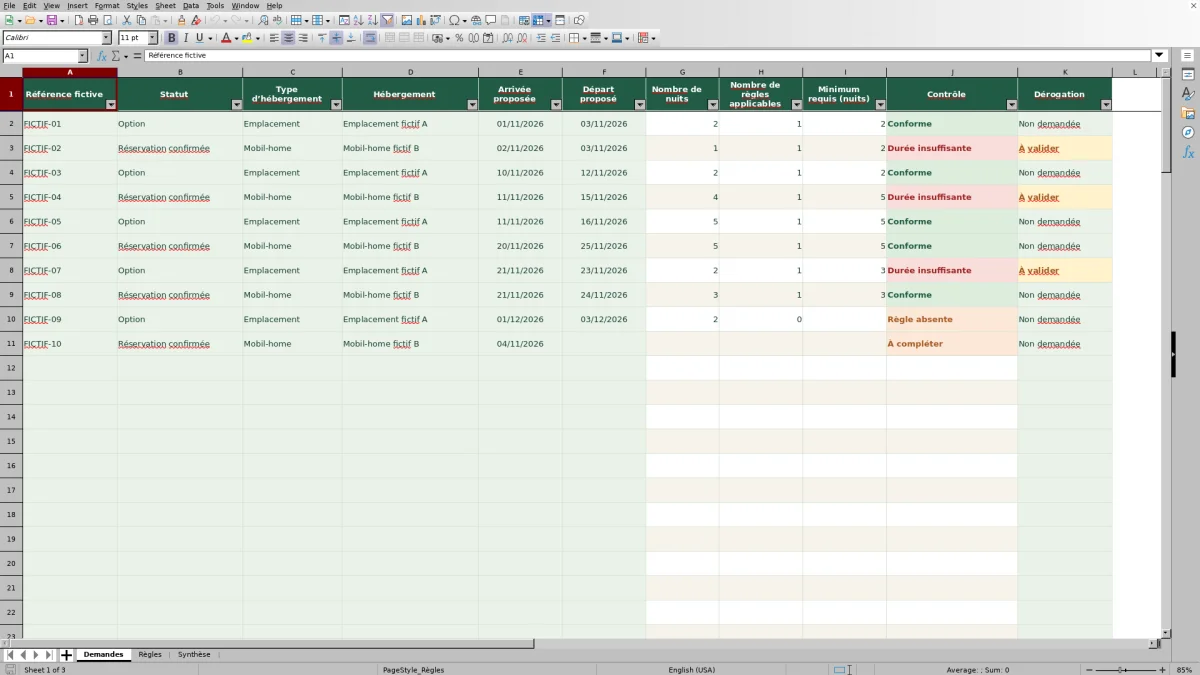
Dans « Demandes », saisissez une ligne par demande pour un hébergement : référence, statut, type d’hébergement, hébergement et dates proposées au format JJ/MM/AAAA. Utilisez les cellules modifiables en vert pâle sans remplacer les formules. Le départ doit être postérieur à l’arrivée.
4. Examiner les résultats et les exceptions
Laissez les formules se recalculer, puis filtrez « Contrôle » pour retrouver les durées insuffisantes ou les contrôles bloqués. Ajoutez le filtre « Dérogation » pour isoler les exceptions à valider. Consultez ensuite les résultats calculés de « Synthèse », sans les confondre avec les attendus fictifs initiaux.
Choisir la règle selon l’arrivée, pas selon chaque nuit
Pour chaque demande dont les dates permettent de calculer une durée, le classeur recherche les périodes contenant la date d’arrivée. Les bornes sont incluses : une arrivée le dernier jour d’une période relève encore de cette période. S’il existe exactement une règle applicable et qu’aucune règle n’est signalée « À corriger », son minimum est repris pour la comparaison.
Le type d’hébergement sert à décrire la demande, mais ne sélectionne pas un minimum distinct. Un emplacement et un mobil-home arrivant le même jour sont donc comparés à la même règle saisonnière. Ce fichier convient à un contrôle fondé sur des minimums communs par période, pas à un barème différent par catégorie d’hébergement.
Lorsque le séjour traverse deux saisons, le calcul ne répartit pas les nuits entre elles et ne retient pas automatiquement le minimum le plus élevé. Si votre pratique commerciale prévoit un autre traitement, examinez la demande manuellement avant de répondre au client.
Exemple pratique : comprendre deux résultats voisins
Les exemples fictifs du classeur comprennent une période du 01/11/2026 au 10/11/2026 avec un minimum de 2 nuits, puis une période du 11/11/2026 au 20/11/2026 avec un minimum de 5 nuits. Ces valeurs sont des hypothèses modifiables, pas des recommandations de politique commerciale.
Pour une arrivée le 10/11/2026 et un départ le 12/11/2026, le calcul donne 2 nuits. Le principe est départ moins arrivée, soit F4 − E4 pour cette ligne d’exemple. Le jour du départ n’ajoute pas une nuit. Comme l’arrivée appartient à la première période, le minimum retenu est de 2 nuits et le contrôle affiche « Conforme ».
Ce premier résultat demande toutefois votre attention : le séjour traverse le changement de période du 11/11/2026. Le fichier applique bien son principe de calcul, mais il ne décide pas si ce principe correspond à votre traitement des séjours à cheval sur deux saisons.
Pour une arrivée le 11/11/2026 et un départ le 15/11/2026, la durée est de 4 nuits face à un minimum de 5 : le résultat est « Durée insuffisante ». Vous pouvez alors discuter d’un départ le 16/11/2026, qui porterait la durée à 5 nuits, ou examiner une dérogation. Cette comparaison ne vérifie pas que l’hébergement est disponible pour la nuit supplémentaire.
Traiter une dérogation sans effacer l’écart
Pour préparer le traitement des exceptions, filtrez d’abord « Contrôle » sur « Durée insuffisante », puis « Dérogation » sur « À valider ». Vous obtenez les demandes trop courtes dont l’exception est notée comme restant à examiner. Le fichier permet aussi de saisir « Non demandée », « Validée » ou « Refusée ».
Une dérogation validée ne rend pas la durée conforme. La colonne « Contrôle » continue à comparer les nuits au minimum saisonnier, indépendamment de la colonne « Dérogation ». Cela conserve une distinction utile entre le constat chiffré et la décision que vous renseignez.
La décision et son traitement restent à organiser au camping : le classeur ne transmet aucune demande d’approbation et ne contacte pas le client. Une option reste une option tant que son statut n’est pas modifié ; renseigner « Validée » dans la dérogation ne la transforme pas en réservation confirmée.
Erreurs de saisie et règles ambiguës : quoi corriger ?
Un résultat bloqué n’indique pas nécessairement que le séjour est trop court. Il indique d’abord ce qui empêche une comparaison exploitable. Traitez la cause affichée avant de décider de prolonger ou de refuser la demande.
- « À compléter » : vérifiez la référence, le statut, le type d’hébergement, l’hébergement et les dates. Si les dates ne sont pas reconnues comme des valeurs numériques ou si le départ n’est pas postérieur à l’arrivée, la durée reste vide ; ce blanc n’est pas une durée de zéro nuit.
- « Règles à corriger » : recherchez les lignes « À corriger » dans « Règles ». Une saison manquante, des dates incohérentes ou un minimum qui n’est pas un entier positif peuvent provoquer ce résultat. Une seule règle ainsi signalée bloque toutes les demandes complètes non annulées, même celles arrivant dans une autre période.
- « Règle absente » : aucune période ne couvre la date d’arrivée. Vérifiez la date saisie et la couverture de vos saisons ; l’absence de règle ne signifie pas qu’aucun minimum n’est requis.
- « Règles multiples » : plusieurs périodes couvrent la même arrivée. Corrigez leurs bornes plutôt que de laisser le fichier choisir, car il ne donne pas priorité à l’une d’elles.
Deux périodes finissant et commençant le même jour se chevauchent sur ce jour, puisque les bornes sont incluses. Par ailleurs, une règle peut être marquée « Valide » tout en chevauchant une autre règle : les chevauchements ne sont signalés que lorsqu’une arrivée les rencontre. Relisez donc l’ensemble du calendrier et les données collées, car un collage peut contourner les validations de saisie.
Lire la synthèse pour organiser les prochaines actions
La colonne « Résultat calculé » de « Synthèse » compte les demandes affichant « Conforme », celles affichant « Durée insuffisante », les dérogations à valider et les contrôles bloqués. Ce dernier compteur rassemble les demandes à compléter, les règles à corriger, les règles absentes et les règles multiples.
Le compteur « Dérogations à valider » est plus précis que son intitulé seul : il compte uniquement les lignes associant « Durée insuffisante » et « À valider ». Une demande bloquée marquée « À valider » n’y entre pas encore. Pour retrouver toutes les mentions « À valider », utilisez directement le filtre de la colonne « Dérogation ».
Ne totalisez pas les quatre indicateurs pour obtenir un nombre de demandes : les dérogations comptées sont déjà incluses dans les durées insuffisantes. Les demandes annulées sont exclues des quatre compteurs. Ces nombres décrivent des demandes, pas des personnes ni des nuitées cumulées.
La colonne « Attendu fictif initial » conserve les repères des dix demandes et des trois règles d’origine. Elle ne suit pas vos modifications. Pour votre activité, lisez les résultats calculés et revenez aux lignes concernées avant d’agir.
Ce que le résultat « Conforme » ne garantit pas
« Conforme » signifie seulement que la durée atteint le minimum de la règle retenue, avec les données nécessaires au calcul. Il s’agit d’un contrôle commercial interne, pas d’une conformité juridique. Les minimums saisis ne sont jamais présentés comme des obligations légales.
Le classeur ne vérifie ni la disponibilité de l’emplacement ou du mobil-home, ni sa capacité physique, ni une autorisation d’accès. Il ne confirme pas automatiquement une réservation. Avant de proposer une modification de séjour, contrôlez ces autres points dans vos supports habituels : ce sont des actions à mener séparément du calcul de durée.
Le fichier ne comporte ni macro, ni liaison externe, ni synchronisation, ni message ou paiement automatisé. Les dates, statuts et décisions doivent donc être tenus à jour dans ce classeur sans supposer qu’une modification sera reportée dans un autre outil.
Comparaison avec un registre papier ou un tableau vierge
Le choix dépend surtout de la manière dont vous souhaitez effectuer et relire les comparaisons. Un registre papier peut répondre à un suivi ponctuel manuscrit. Un tableau vierge permet d’organiser librement les informations, mais les calculs et contrôles restent à construire. Ce classeur fournit une structure déjà définie, avec une limite importante : la règle est choisie selon l’arrivée.
| Méthode | Calcul des nuits | Application des règles | Traitement des exceptions | Besoin auquel elle répond |
|---|---|---|---|---|
| Classeur Excel Tableur Camping | Calcul préparé à partir des dates proposées. | Comparaison au minimum de la période contenant l’arrivée. | Champ Dérogation, filtres et compteurs définis. | Répéter un contrôle structuré selon des règles communes par période. |
| Registre papier | Calcul à effectuer et à noter manuellement. | Consultation et interprétation manuelles des périodes. | Annotations et recherche manuelles. | Conserver un suivi manuscrit avec votre propre présentation. |
| Tableau Excel vierge | À saisir ou à calculer avec des formules à créer. | Logique à définir selon votre fonctionnement. | Colonnes, filtres et synthèse à préparer. | Construire un suivi spécifique si vous pouvez en vérifier les formules. |
Si vos règles varient par hébergement ou exigent une analyse de chaque nuit du séjour, le contrôle préparé dans ce fichier ne couvre pas ce besoin. Une méthode adaptée devra traiter explicitement ces critères, quelle que soit la forme du support choisi.
Questions fréquentes
Combien de demandes et de règles peut-on renseigner ?
Le classeur prépare 100 lignes de demandes et 100 lignes de règles, de la ligne 2 à la ligne 101. Les formules, validations et plages de comptage décrites portent sur ces lignes. Ne supposez pas qu’une saisie sous la ligne 101 sera intégrée : toute extension au-delà de ce périmètre nécessite d’adapter et de vérifier le fichier.
Peut-on utiliser le classeur dans LibreOffice ?
Les consignes du fichier prévoient de laisser recalculer les formules dans Excel ou LibreOffice, puis de vérifier les résultats. Avant de remplacer les exemples, vous pouvez comparer les résultats calculés aux attendus fictifs initiaux. Ces repères ne sont plus valables une fois les demandes ou les règles modifiées.
Changer la date de référence décale-t-il les exemples ?
Non. La « Date de référence des exemples » dans « Synthèse » n’entraîne aucun décalage des dates. Les arrivées, départs et bornes saisonnières sont des valeurs saisies : ajustez-les manuellement pour la période que vous souhaitez traiter.
Faut-il saisir les noms et coordonnées des clients ?
Non. Les consignes demandent d’utiliser des références internes non nominatives à la place des exemples fictifs. Ne saisissez ni nom, ni contact, ni document d’identité, ni détail médical dans ce classeur. Une référence interne sert à retrouver la demande dans votre organisation sans recopier ces informations ici.
Que devient une demande passée au statut « Annulée » ?
La colonne « Contrôle » affiche « Annulée » et la demande est exclue des quatre indicateurs de synthèse. Cette exclusion ne supprime pas la ligne : vous pouvez la retrouver avec le filtre du statut. Le fichier ne transmet pas cette annulation à un autre outil et n’envoie aucun message au client.
Signatures éditoriales

Léonie CastelRéservations et accueil
Découvrir cette rubrique éditoriale →
Armand VeyracExploitation et suivi de saison
Découvrir cette rubrique éditoriale →