Un résident change de forfait en cours de période ? Ce classeur Excel permet de calculer un ajustement prévisionnel de redevance à partir de la date convenue, des deux redevances annuelles et des prestations restantes.
Vous obtenez un montant à examiner selon le contrat, pour un emplacement ou un mobil-home. Le fichier distingue le calcul de la décision saisie : il ne suit ni les réservations ni les paiements.
Quand utiliser ce modèle
- Chiffrer l’écart de redevance sur les jours restants.
- Distinguer le prorata de base de l’écart de prestations.
- Repérer les saisies incomplètes ou incohérentes avant de lire le résultat.
- Séparer les ajustements calculés de ceux marqués comme validés selon contrat.
Ce que contient le classeur
Comment utiliser le classeur
1. Préparez les données du contrat
Réunissez les références internes du dossier et du contrat, les dates de la période annuelle, la date convenue de changement et les montants des deux forfaits. Vérifiez que le contrat permet la méthode de prorata proposée avant d’utiliser le résultat.
2. Remplacez les exemples fictifs
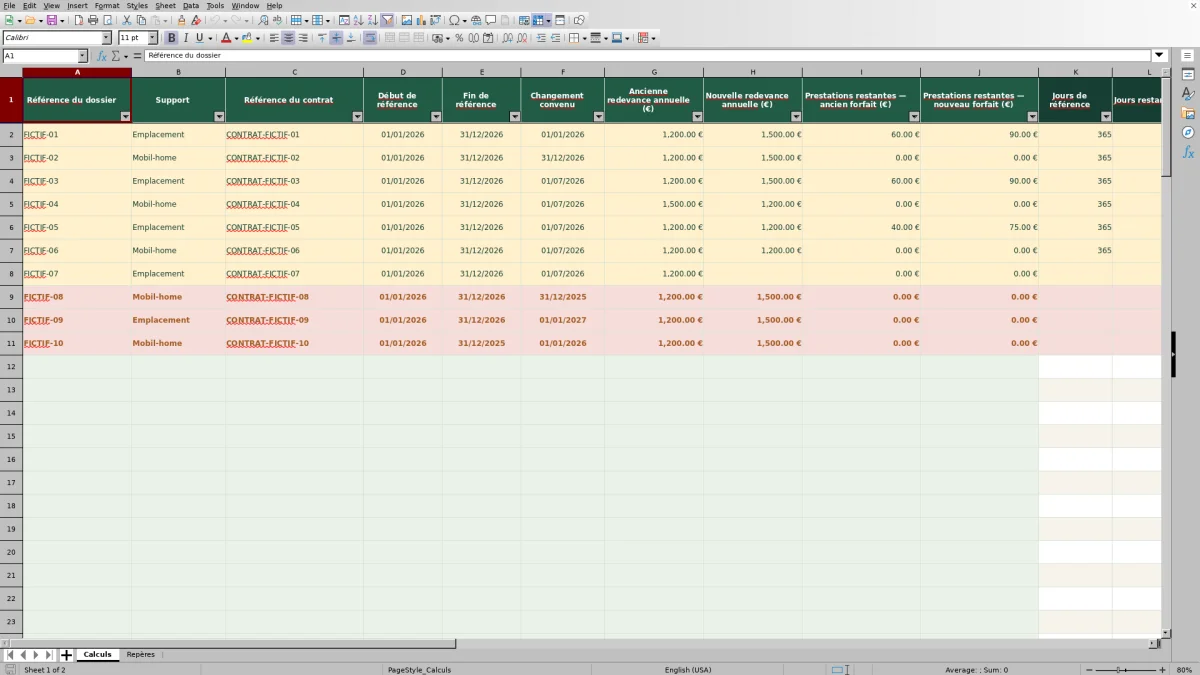
Dans l’onglet Calculs, remplacez les dix exemples des lignes 2 à 11 avant toute utilisation des totaux. Saisissez vos données dans les colonnes A à J et votre décision dans P, repérées en vert sauge. Conservez les formules K à O et Q. Utilisez des références internes, sans nom de résident.
3. Renseignez les montants et vérifiez le contrôle
Saisissez les prestations restant à couvrir dans chaque forfait, hors redevance de base. Inscrivez 0 seulement en l’absence de prestation. Choisissez À examiner dans Décision, puis consultez Contrôle : corrigez les données signalées avant d’interpréter l’ajustement prévu.
4. Examinez le résultat et renseignez la décision
Comparez l’ajustement de base et l’écart de prestations aux dispositions du contrat. Renseignez ensuite À examiner, Validé selon contrat ou Refusé selon votre décision. L’onglet Repères présente les totaux calculés et ceux des lignes marquées comme validées ; aucun de ces montants ne constitue un encaissement enregistré.
Choisir une période de référence cohérente avec le contrat
Avant de calculer un changement de forfait saisonnier, vérifiez que les deux redevances annuelles correspondent à la même période de référence. Le fichier utilise les dates saisies pour déterminer le dénominateur du prorata : il ne déduit pas la période à partir d’un tarif ou de la date de préparation.
Le calcul compte les jours bornes incluses. Les jours de référence correspondent à la fin moins le début, plus un jour. Les jours restants correspondent à la fin moins la date de changement, plus un jour. L’ancien forfait s’applique donc jusqu’à la veille du changement convenu.
Un changement le premier jour porte sur toute la période ; un changement le dernier jour laisse encore un jour à calculer. Ces durées sont des jours calendaires, pas des nuitées. Si le contrat prévoit une autre convention, par exemple un calcul mensuel ou des bornes différentes, n’utilisez pas ce résultat comme montant contractuel.
Exemple : interpréter un changement au 01/07/2026
L’exemple fictif FICTIF-03 porte sur un emplacement. La période va du 01/01/2026 au 31/12/2026, avec un changement convenu au 01/07/2026. L’ancienne redevance annuelle est de 1 200 €, la nouvelle de 1 500 €. Les prestations restantes valent respectivement 60 € et 90 €.
Le fichier compte 365 jours de référence et 184 jours restants. Il applique la part restante de la période à l’écart annuel : (1 500 − 1 200) × 184 / 365 = 151,23 € d’ajustement de base, après arrondi au centime.
L’écart de prestations est de 90 − 60 = 30 €. L’ajustement prévu atteint donc 151,23 + 30 = 181,23 €. Ce résultat positif représente un supplément attendu, à examiner selon le contrat. Il ne prouve ni l’accord du résident ni la réception d’un paiement.
La décision suivante consiste à vérifier les dates, les redevances et le contenu des prestations dans le contrat, puis à renseigner le champ Décision. Le statut Calculable ne réalise pas cette vérification à votre place.
Séparer la redevance des prestations restantes
La base annuelle et les prestations restantes suivent deux traitements différents. L’écart entre les redevances est proratisé selon les jours restants. Pour les prestations, le classeur soustrait directement le montant restant de l’ancien forfait à celui du nouveau forfait : les prestations ne sont pas proratisées une seconde fois.
Saisissez donc des montants contractuels correspondant déjà à ce qui reste à couvrir après le changement. Ne recopiez pas le prix annuel complet d’une prestation si seule une partie concerne cette période. Excluez aussi toute somme déjà comprise dans la redevance de base, sinon l’ajustement la compterait deux fois.
Les montants d’entrée doivent être non négatifs, avec au plus deux décimales. Une diminution se traduit par une différence négative calculée, pas par un tarif saisi avec un signe moins. Si aucune prestation ne reste à couvrir, saisissez 0 ; si le montant est inconnu, laissez-le à compléter plutôt que de le transformer en zéro.
Erreurs de saisie : comprendre les messages et corriger
Le champ Contrôle indique pourquoi une ligne ne peut pas encore produire de montant. Les messages apparaissent par priorité : corrigez le premier problème signalé, puis relisez le contrôle.
- À compléter : renseignez les références, le support, la décision et les sept valeurs numériques attendues pour les dates et montants. Une date conservée comme texte peut empêcher le calcul.
- Choix à vérifier : sélectionnez Emplacement ou Mobil-home pour le support, et l’une des trois décisions proposées.
- Dates à vérifier : assurez-vous que le début précède ou égale la fin et que le changement se situe dans cette période.
- Montants à vérifier : recherchez une valeur négative parmi les redevances et prestations saisies.
Une ligne incomplète ou invalide laisse ses résultats vides : un résultat vide n’est pas un ajustement nul. La mention Calcul à vérifier, si elle apparaît dans un résultat, invite également à revoir les données et les formules avant de retenir un montant.
Après un collage, vérifiez les dates entières, les montants à deux décimales et les choix de liste. Un collage peut contourner les validations de saisie ; le statut Calculable ne garantit donc pas à lui seul le respect de toutes ces contraintes.
Distinguer calcul, décision et totaux prévisionnels
Le champ Contrôle porte sur la cohérence arithmétique des données. Le champ Décision contient votre choix manuel. Une ligne marquée Refusé peut donc rester Calculable et conserver un ajustement affiché : le refus n’efface pas le calcul.
Dans Repères, Calculs exploitables compte les lignes dont le contrôle indique Calculable. Ajustements calculés additionne les ajustements de ces lignes, y compris celles encore à examiner ou refusées. Ajustements validés selon contrat retient seulement les lignes calculables marquées Validé selon contrat.
Le total calculé n’est pas un montant à encaisser. Un montant positif indique un supplément attendu ; un montant négatif, une diminution à examiner ; un montant nul, aucun ajustement prévisionnel. Aucun remboursement n’est déclenché.
Ces indicateurs portent sur toutes les lignes, même lorsque vous utilisez les filtres de Calculs. Sans ligne calculable, les deux totaux restent vides. Dès qu’au moins une ligne est calculable, le total validé peut afficher 0 si aucune ligne n’est marquée comme validée ; ce zéro ne prouve pas que tous les dossiers ont été examinés.
Limites : un calcul à confronter au contrat
La référence du contrat permet de rattacher le calcul à votre dossier, mais le classeur ne lit pas ce contrat et n’en vérifie pas les clauses. La mention Validé selon contrat est une valeur que vous sélectionnez, pas une validation juridique fournie par le fichier.
La vérification de la méthode, de la date convenue et de chaque montant reste une action à mener dans votre organisation. À titre de précaution manuelle, conservez les éléments qui expliquent le calcul avec le dossier concerné. Le classeur ne constitue pas, à lui seul, la preuve de l’accord contractuel.
Son périmètre exclut le suivi des réservations, des nuitées, des encaissements et des paiements. Il ne calcule pas la taxe de séjour et ne fournit aucun tarif légal implicite. Il ne comporte ni macro, ni lien externe, ni message automatique.
Comparaison avec un registre papier ou un tableau vierge
Le choix dépend de la fréquence des changements de forfait et de la manière dont vous souhaitez conserver vos calculs. Ce classeur fournit une méthode déjà formulée ; un registre papier ou un tableau vierge demande de construire et de vérifier cette méthode à chaque préparation.
| Méthode | Préparation du calcul | Repérage des erreurs | Décision et récapitulatif |
|---|---|---|---|
| Ce classeur Excel | Prorata journalier inclusif et écart de prestations déjà formulés. | Messages sur les données manquantes, les choix, les dates et les montants négatifs, avec limites après collage. | Décision saisie par ligne et totaux calculés ou marqués comme validés. |
| Registre papier avec calcul manuel | Méthode et opérations à écrire pour chaque changement. | Relecture et vérification manuelles des dates et des opérations. | Décision à noter et récapitulatif à additionner manuellement. |
| Tableau Excel vierge | Colonnes et formules à construire selon le besoin. | Contrôles à concevoir ou vérifications à effectuer manuellement. | Suivi des décisions et totaux à mettre en place. |
Un registre papier peut convenir à un traitement ponctuel. Un tableau vierge permet de construire une autre convention de calcul si le contrat l’exige. Ce classeur répond au besoin de répéter la méthode décrite et de distinguer calcul et décision, sans dispenser de l’examen du contrat.
Questions fréquentes
Combien de changements de forfait peut-on renseigner ?
Le fichier contient 100 lignes préparées dans Calculs, de la ligne 2 à la ligne 101. Dix comportent des exemples fictifs à remplacer ; les lignes 12 à 101 sont disponibles. Les formules, validations et indicateurs décrits couvrent cette plage, pas d’éventuelles lignes ajoutées au-delà.
Peut-on ouvrir le fichier dans LibreOffice ?
L’onglet Repères prévoit une ouverture dans Excel ou LibreOffice et recommande de recalculer le classeur si nécessaire. Après l’ouverture, vérifiez les résultats et le format des dates avant de vous appuyer sur les montants affichés.
La date de préparation modifie-t-elle le prorata ?
Non. La date de préparation dans Repères est informative et modifiable. Le prorata dépend uniquement des dates de début, de fin et de changement saisies sur chaque ligne de Calculs.
Comment traiter plusieurs changements pour un même résident ?
Chaque enregistrement correspond à un changement convenu, pour un dossier et une période contractuelle. Si plusieurs changements se succèdent, vérifiez manuellement l’articulation des périodes et des montants avant d’additionner les résultats. Le fichier ne reconstitue pas une succession de forfaits et n’évite pas à lui seul le double comptage de jours ou de prestations.
Signatures éditoriales

Léonie CastelRéservations et accueil
Découvrir cette rubrique éditoriale →
Armand VeyracExploitation et suivi de saison
Découvrir cette rubrique éditoriale →