À la réception, un séjour peut être confirmé alors que l’acompte reste partiellement impayé. Ce classeur Excel de Tableur Camping vous aide à rapprocher le statut du dossier, le montant réellement encaissé et la date d’envoi de la confirmation.
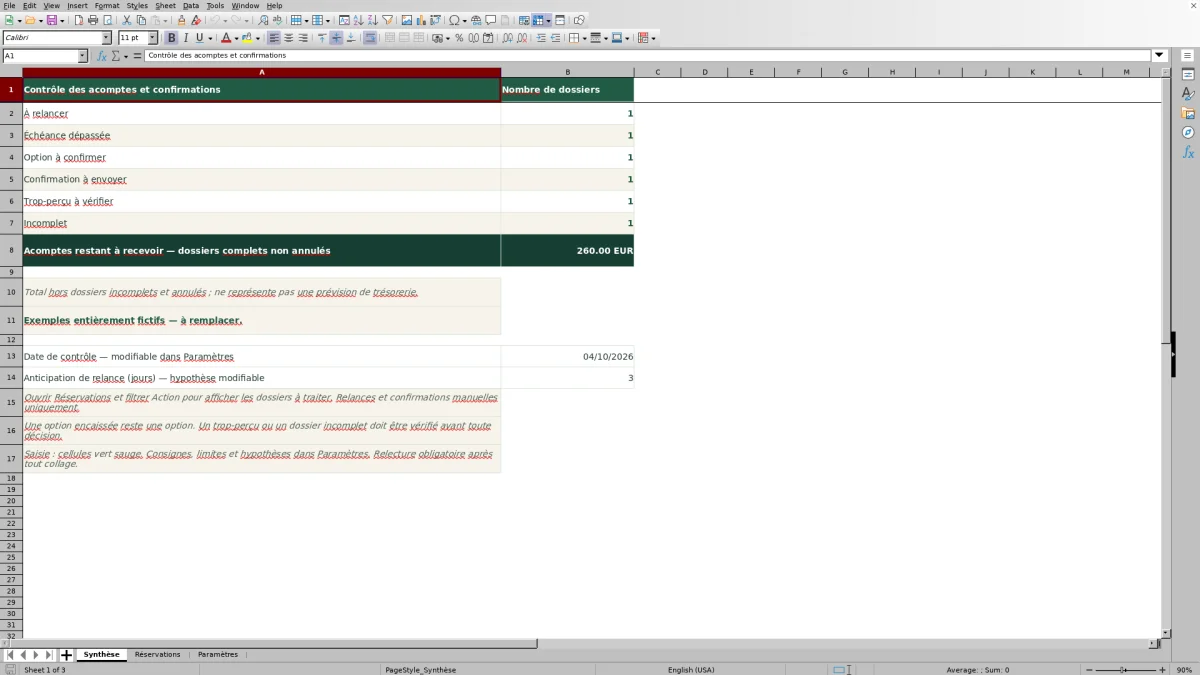
À partir de vos saisies, il calcule le reste d’acompte à recevoir et indique les dossiers à traiter selon une date de contrôle et un délai d’anticipation. Vous disposez ainsi d’une liste de travail ; les vérifications, relances et confirmations restent manuelles.
Quand utiliser ce modèle
- Repérer les acomptes manquants à l’approche de leur échéance.
- Distinguer une option encaissée d’une réservation confirmée.
- Identifier les dossiers incomplets et les trop-perçus à vérifier.
- Consulter le reste d’acompte à recevoir sur les dossiers complets non annulés.
Ce que contient le classeur
Comment utiliser le classeur
1. Fixez la date de votre revue
Dans Paramètres, actualisez la Date de contrôle en B2 et choisissez l’Anticipation de relance (jours) en B3. Les trois jours fournis constituent une hypothèse modifiable, pas une règle imposée à votre camping.
2. Remplacez les exemples par vos dossiers
Dans Réservations, remplacez les dossiers fictifs par vos références internes, avec une ligne par séjour. Renseignez les cellules de saisie A à K, repérées en vert sauge, sans écraser les colonnes calculées L et M. Vérifiez les montants encaissés dans vos justificatifs internes avant de les reporter.
3. Contrôlez les résultats de saisie
Relisez les références, les dates et les montants, notamment après un collage. Consultez la colonne Action pour repérer les données manquantes et les trop-perçus avant de vous appuyer sur le total de Synthèse.
4. Traitez une catégorie à la fois
Consultez les nombres de dossiers dans Synthèse, puis filtrez Action dans Réservations. Effectuez vos relances ou confirmations avec vos moyens habituels. Ne renseignez Confirmation envoyée le qu’après l’envoi effectif, et mettez à jour le statut manuellement si nécessaire.
Repérer les échéances proches sans les confondre avec un retard
Pour préparer vos relances, commencez par actualiser la date de contrôle. Elle est saisie dans Paramètres : le classement ne repose pas sur une date du jour qui s’actualiserait toute seule.
Sur un dossier complet non annulé dont l’acompte n’est pas entièrement reçu, une échéance antérieure à cette date donne l’action Échéance dépassée. Une échéance comprise entre la date de contrôle et cette date augmentée de l’anticipation donne À relancer, bornes incluses. Une échéance au-delà de cette fenêtre n’est donc pas encore à relancer selon ce réglage.
L’échéance utilisée est celle de l’acompte. Elle ne constitue pas un mécanisme d’expiration ou d’annulation automatique de l’option. Après lecture du résultat, vous décidez de la suite à donner selon les conditions du dossier.
Exemple pratique : deux acomptes à des stades différents
Reprenons les exemples fictifs du fichier avec une date de contrôle au 04/10/2026 et une anticipation de 3 jours. La fenêtre de relance va donc du 04/10/2026 au 07/10/2026 inclus. Les deux dossiers ci-dessous concernent un séjour du 24/10/2026 au 29/10/2026 et disposent des renseignements requis.
- FIC-01 est une option sur emplacement : 100 € d’acompte attendu, 0 € encaissé, échéance au 07/10/2026. Le reste à recevoir est de 100 € et l’action est À relancer. La date située exactement à la borne de trois jours est bien incluse.
- FIC-02 est une réservation confirmée en mobil-home : 100 € attendu, 40 € encaissé, dernier encaissement au 04/10/2026, échéance au 08/10/2026. Le reste à recevoir est de 60 €, mais l’échéance se situe encore hors de la fenêtre de relance.
Le calcul retranche l’encaissé de l’attendu sans afficher de reste négatif : pour FIC-02, 100 € − 40 € = 60 €, soit la logique MAX(0,H3-I3). Ces 60 € sont un reliquat d’acompte, pas le solde total du séjour. À la réception, vous pouvez traiter FIC-01 dans la liste À relancer et conserver FIC-02 pour une revue ultérieure, sans considérer son statut confirmé comme une preuve de paiement intégral.
Séparer encaissement, statut du séjour et confirmation envoyée
Un paiement et un envoi de confirmation sont deux faits différents. Le champ Confirmation envoyée le constate un envoi déjà effectué ; il ne déclenche aucun message et ne donne pas d’autorisation de confirmer.
Une option encaissée reste une option tant que vous n’en modifiez pas le statut. Le classeur distingue notamment Option à confirmer et Confirmation à envoyer. Ces indications vous orientent vers une action manuelle, après vérification du dossier.
La colonne Action affiche un résultat prioritaire, pas toutes les tâches possibles à la fois. Les données manquantes, le trop-perçu ou le reste d’acompte à recevoir passent avant les actions de confirmation. Si une confirmation n’a pas encore été envoyée mais qu’un acompte manque à une échéance dépassée, traitez le résultat affiché sans en déduire que l’envoi a déjà eu lieu.
Erreurs de saisie : corriger avant de relancer
Un montant absent n’est pas un montant nul. Saisissez zéro uniquement si aucun acompte n’a été encaissé. Si vous ne connaissez pas encore le montant reçu, vérifiez vos justificatifs : laisser la donnée inconnue évite de présenter à tort un encaissement nul comme un fait établi.
- Si un montant encaissé est positif mais que Dernier encaissement est vide, le dossier est classé Incomplet. Ajoutez la date du dernier versement après vérification.
- Si une référence, un statut ou une autre donnée requise manque, complétez la ligne avant d’interpréter le reste à recevoir. Le champ de confirmation peut, lui, rester vide.
- Si l’encaissé dépasse l’attendu, vérifiez le montant convenu et le cumul saisi. L’action Trop-perçu à vérifier n’est pas une instruction de remboursement.
- Après un collage, relisez les références uniques, les libellés de statut, les montants et l’ordre arrivée-départ. Les collages peuvent contourner les validations du fichier.
Les validations encadrent la saisie, mais ne prouvent pas que les données correspondent aux justificatifs. De même, les couleurs accompagnent les libellés d’action : utilisez le texte de la colonne Action pour établir votre liste de travail.
Lire le total sans le transformer en prévision de trésorerie
Dans Synthèse, le total des acomptes restant à recevoir additionne les restes calculés sur les dossiers complets non annulés. Un reste laissé blanc pour un dossier incomplet ou annulé ne signifie pas qu’aucun montant n’est dû : ce dossier est exclu du calcul.
Chaque reste est plafonné à zéro vers le bas. Ainsi, sur deux dossiers complets non annulés, 100 € attendu et 120 € encaissé donnent un reste de 0 € avec un trop-perçu à vérifier ; 100 € attendu et 40 € encaissé donnent un reste de 60 €. Leur contribution au total est de 60 €, et non de 40 € : le trop-perçu du premier ne compense pas le manque du second.
Ce montant sert à mesurer les acomptes encore attendus dans ce périmètre. Ce n’est pas une prévision de trésorerie : le fichier ne garantit ni la date ni la réception future des sommes. Consultez aussi le nombre de dossiers incomplets pour apprécier ce qui reste hors du total.
Comparaison avec un registre papier ou un tableau vierge
Le choix dépend de votre façon de préparer la revue des dossiers. Un registre papier peut convenir à un suivi tenu à la main. Un tableau Excel vierge permet de choisir librement les rubriques, mais demande de construire les calculs et les règles de lecture. Ce classeur fournit une structure définie pour le contrôle des acomptes et des confirmations, avec ses limites de périmètre.
| Méthode | Mise en place | Repérage des échéances | Calcul des restes | Relances et confirmations |
|---|---|---|---|---|
| Ce classeur Excel | 100 lignes préparées et paramètres à renseigner | Actions calculées selon la date de contrôle et l’anticipation saisies | Calcul par dossier et total hors incomplets et annulés | Traitement manuel à partir des actions filtrées |
| Registre papier | Rubriques et présentation à définir | Relecture manuelle des échéances | Calcul et report manuels | Traitement manuel à organiser dans le registre |
| Tableau Excel vierge | Colonnes, règles et formules à construire | Lecture manuelle ou calculs à créer | Formules à définir et à vérifier | Organisation à prévoir selon vos besoins |
Le classeur répond à un besoin ciblé de revue des dossiers. Si votre organisation exige d’autres statuts, davantage de lignes ou le détail de chaque paiement, une adaptation vérifiée ou un autre outil sera nécessaire.
Un contrôle interne ciblé, pas une gestion complète des séjours
Le fichier travaille sur les informations que vous renseignez. Il n’encaisse pas les paiements, ne se synchronise pas avec un autre outil et n’effectue pas de rapprochement bancaire détaillé. Les remboursements et la trésorerie générale restent hors périmètre.
Les dates d’arrivée et de départ, le type d’hébergement et son code situent le dossier. Leur présence ne prouve aucune disponibilité d’emplacement ou de mobil-home. Le classeur ne gère pas le stock d’hébergements et ne déduit aucune permission d’accueil.
Pour organiser une revue à plusieurs, vous pouvez convenir manuellement d’une personne chargée de mettre à jour les encaissements avant le traitement des relances. C’est une précaution d’organisation, pas un circuit de validation intégré au fichier. Ce suivi interne n’apporte pas non plus de garantie juridique ou fiscale.
Questions fréquentes
Comment saisir un acompte reçu en plusieurs versements ?
Conservez une seule ligne pour le dossier de séjour. Dans Acompte encaissé (EUR), saisissez le cumul réellement reçu et vérifié ; dans Dernier encaissement, indiquez la date du versement le plus récent. Par exemple, deux versements de 30 € et 20 € donnent un cumul de 50 €. Le fichier ne conserve pas le détail de ces deux mouvements : gardez-le dans vos justificatifs habituels.
Le classeur calcule-t-il l’acompte à partir du prix du séjour ?
Non. Acompte attendu (EUR) reçoit le montant convenu pour le dossier. Aucun taux d’acompte ni tarif de séjour n’est présumé. Vous devez déterminer ce montant en dehors du classeur avant de le saisir.
Combien de dossiers peut-on suivre dans le fichier fourni ?
Le fichier prépare 100 lignes, de la ligne 2 à la ligne 101 de Réservations. Les formules de Synthèse et les plages de validation sont définies sur ce périmètre. Une saisie en dessous ne doit pas être considérée comme automatiquement intégrée : toute extension nécessite d’adapter et de vérifier les formules, validations et filtres concernés.
Faut-il inscrire les noms des clients ?
Non. Le modèle prévoit une référence fictive ou interne, sans nom de client ni renseignement personnel. Remplacez les références FIC-01 à FIC-10, qui sont entièrement fictives, par vos références internes. Une ligne représente un dossier de séjour, pas un voyageur, une nuitée ou un paiement.
Peut-on renommer les statuts dans Paramètres ?
Les libellés Option, Réservation confirmée et Annulée sont fixes dans le modèle, car les formules en distinguent certains explicitement. Les listes affichées dans Paramètres documentent les choix des menus ; elles ne servent pas à les personnaliser. Utilisez les libellés prévus pour conserver la logique de classement.
Signatures éditoriales

Léonie CastelRéservations et accueil
Découvrir cette rubrique éditoriale →
Armand VeyracExploitation et suivi de saison
Découvrir cette rubrique éditoriale →