À la réception, vous devez chiffrer une demande de séjour avant de la transmettre. Ce classeur Excel de devis camping calcule une estimation à partir des dates, de l’hébergement, des personnes et des prestations demandées. Il sépare les postes pour vous permettre d’expliquer le total.
Le fichier proposé par Tableur Camping contient des tarifs et des exemples fictifs à remplacer. Il sert à composer et comparer des devis, sans vérifier la disponibilité, confirmer une réservation ni produire une facture réglementaire.
Quand utiliser ce modèle
- Expliquer le total grâce au détail par poste.
- Comparer plusieurs propositions pour un même séjour.
- Repérer les devis dont la saisie reste à vérifier.
- Distinguer les frais par nuit des prestations par séjour.
Ce que contient le classeur
Comment utiliser le classeur
1. Remplacez les hypothèses tarifaires
Ouvrez le fichier dans Excel ou LibreOffice et laissez les formules se recalculer. Dans Tarifs, adaptez les trois lignes d’hébergement et leurs montants. Vérifiez aussi la taxe hypothétique en H3 : les valeurs fournies ne constituent pas une grille applicable à votre camping.
2. Renseignez une demande de séjour
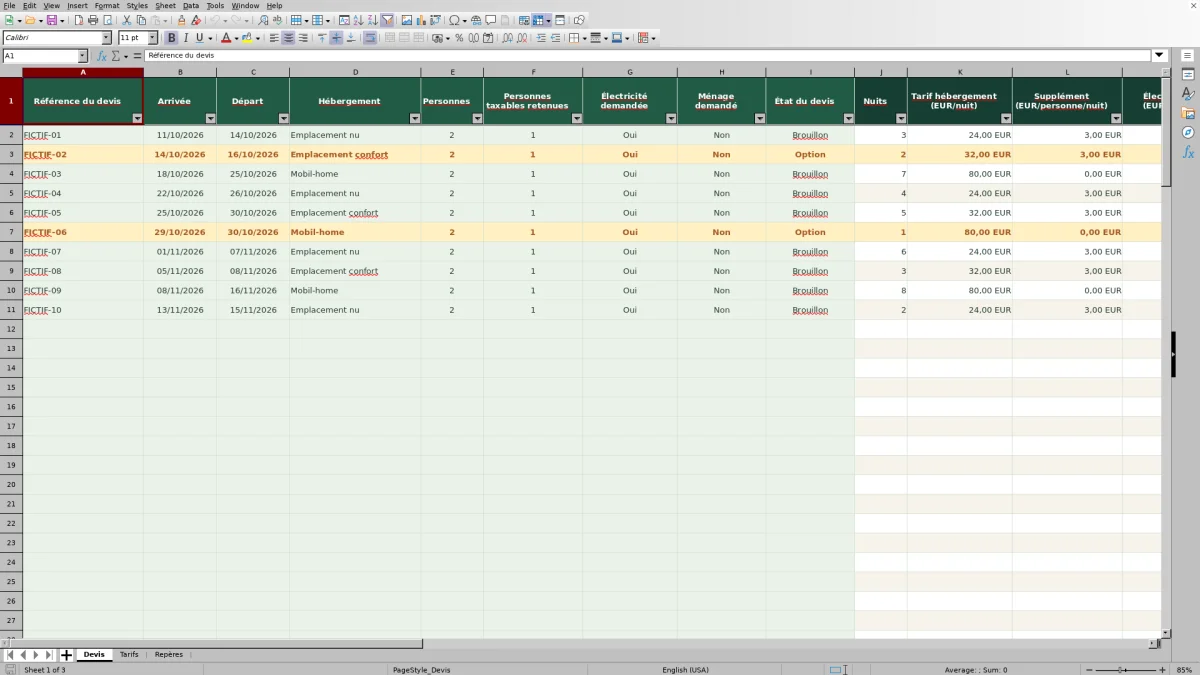
Dans Devis, saisissez les colonnes A à I sur une ligne prévue entre 2 et 101. Utilisez une référence unique, indiquez l’arrivée et le départ, puis choisissez l’hébergement. Complétez les effectifs, les demandes d’électricité et de ménage ainsi que l’état du devis. Ne remplacez pas les formules des colonnes J à U.
3. Consultez le contrôle et le détail calculé
La colonne Contrôle doit afficher Prêt pour que les nuits et les montants apparaissent. Relisez les postes et le total estimé. Si la ligne affiche À vérifier, corrigez les données ou le tarif associé avant d’utiliser le résultat.
4. Préparez la transmission
Vérifiez manuellement la disponibilité, les conditions du séjour et les hypothèses retenues. Conservez une copie figée du devis transmis : une modification de Tarifs recalcule les devis existants. Renseignez ensuite Envoyé si nécessaire ; cet état ne déclenche aucun envoi.
Comprendre ce qui fait varier le montant du séjour
Le nombre de nuits correspond à la différence entre le départ et l’arrivée. Une arrivée le 11/10/2026 et un départ le 14/10/2026 donnent donc trois nuits, quel que soit le nombre de personnes. Le coût de l’hébergement est ce nombre de nuits multiplié par le tarif de l’hébergement choisi.
Le supplément par personne suit une autre logique : nuits × personnes × supplément unitaire. Il s’applique à toutes les personnes saisies, et non uniquement à celles qui dépasseraient un effectif inclus. Avant de reprendre votre grille commerciale, vérifiez que cette méthode correspond bien au prix que vous souhaitez proposer.
L’électricité est ajoutée par nuit si la demande vaut Oui. Le ménage est ajouté une seule fois par séjour si la demande vaut Oui. Le tarif unitaire reste affiché même lorsque la prestation n’est pas demandée : pour connaître la somme effectivement ajoutée au devis, lisez le poste en euros correspondant. Dans l’exemple fictif du mobil-home, les suppléments pour les personnes et l’électricité valent zéro parce qu’ils sont considérés comme inclus.
Exemple pratique : expliquer un total de 103,50 €
Le devis fictif FICTIF-01 porte sur un emplacement nu du 11/10/2026 au 14/10/2026, pour deux personnes dont une personne taxable retenue. L’électricité est demandée, mais pas le ménage. Les hypothèses sont de 24 € par nuit pour l’emplacement, 3 € par personne et par nuit, 4 € par nuit pour l’électricité et 0,50 € par personne taxable et par nuit pour la taxe.
- Hébergement : 3 nuits × 24 € = 72 €.
- Supplément personnes : 3 nuits × 2 personnes × 3 € = 18 €.
- Électricité : 3 nuits × 4 € = 12 €.
- Ménage non demandé : 0 €.
- Taxe estimée : 3 nuits × 1 personne taxable × 0,50 € = 1,50 €.
La somme des cinq postes donne un total estimé de 103,50 €. Ce montant décrit le coût prévu du séjour selon les hypothèses saisies ; il ne correspond pas à un paiement reçu.
Pour comparer avec un emplacement confort à 32 € par nuit, conservez les mêmes dates, effectifs et demandes sur une autre ligne avec une référence distincte. Avec les autres tarifs fictifs inchangés, le total serait de 127,50 €, soit 24 € de plus pour les trois nuits. Vous pouvez ainsi expliquer l’écart au client, sous réserve de disponibilité. Ne cumulez pas ces deux devis : ils représentent deux alternatives pour le même séjour.
Erreurs de saisie et solutions pour obtenir un devis calculable
Une ligne commencée mais incomplète ne fournit pas de montant exploitable. Les résultats restent vides tant que le contrôle n’affiche pas Prêt : un montant vide n’est pas un montant nul. Consultez d’abord les neuf champs de saisie, de la référence à l’état du devis.
- Référence en double : attribuez une référence unique à la nouvelle proposition si celle que vous avez saisie existe déjà dans les lignes prévues.
- Dates collées comme du texte : ressaisissez-les comme dates Excel. Corrigez aussi les dates si le départ n’est pas postérieur à l’arrivée.
- Effectifs incohérents : saisissez des nombres entiers, avec au moins une personne et un nombre de personnes taxables compris entre zéro et l’effectif total.
- Tarif associé incomplet : vérifiez ses quatre montants et son libellé dans Tarifs. Renseignez les montants manquants, corrigez les valeurs négatives et distinguez les libellés dupliqués pour que le contrôle tarif affiche Complet.
- Taxe hypothétique absente ou invalide : vérifiez la valeur en H3. Elle doit être numérique et non négative ; renseignez uniquement une hypothèse que vous avez vérifiée.
Un zéro peut être volontaire, par exemple pour une prestation incluse. Il ne doit pas remplacer un tarif que vous ne connaissez pas encore. Après un copier-coller, relisez également les contrôles, car le collage peut contourner les validations de saisie. Les compteurs de Repères aident à repérer les lignes calculables et celles qui restent à vérifier.
Taxe estimée : deux hypothèses à vérifier séparément
Le fichier calcule la taxe selon la relation suivante : nombre de nuits × personnes taxables retenues × taux indiqué dans Tarifs H3. Le taux est commun aux devis ; l’effectif taxable est renseigné pour chaque ligne dans le champ Personnes taxables retenues.
Vous devez vérifier manuellement le taux et l’effectif taxable avant utilisation. Le classeur ne fournit ni taux réglementaire ni règle d’exonération. Le fait qu’un nombre soit accepté par la saisie ne prouve pas qu’il convient à la situation du séjour.
Dans FICTIF-01, une hypothèse de taxe à zéro ferait passer le total de 103,50 € à 102 €. Ce résultat serait seulement la conséquence du taux saisi, pas une conclusion sur la taxe applicable. Si le taux vous est inconnu, ne remplacez pas cette incertitude par zéro pour obtenir un total.
De Prêt à Envoyé : ne pas confondre calcul et confirmation
Deux informations distinctes coexistent. La colonne Contrôle indique si les données permettent le calcul. Le champ État du devis décrit votre suivi manuel avec les choix Brouillon, Envoyé et Option. Prêt signifie calculable selon les hypothèses présentes ; cela ne valide ni la disponibilité ni les conditions du séjour.
Une option reste non confirmée. De même, choisir Envoyé ne transmet aucun message. Utilisez ces états pour retrouver vos propositions avec les filtres de Devis, puis effectuez séparément les actions nécessaires à la réception.
Avant toute confirmation, consultez votre suivi des disponibilités et vérifiez les conditions que vous comptez proposer. Cette vérification est un conseil d’organisation manuelle : elle n’est pas réalisée par le classeur.
Modifier un tarif sans perdre la proposition transmise
Les devis utilisent les montants présents dans Tarifs. Si vous modifiez le tarif d’un hébergement ou la taxe hypothétique, les anciens devis liés à ces valeurs sont recalculés. Le fichier ne fige donc pas le prix au moment où vous choisissez l’état Envoyé.
Pour garder une trace fidèle de ce qui a été transmis, conservez manuellement une copie figée du devis avant de modifier les hypothèses. Cette précaution ne constitue pas un historique automatique du fichier.
La grille comporte un jeu de montants par hébergement, sans sélection tarifaire selon les dates du séjour. Si une demande traverse plusieurs périodes de prix, ne supposez pas que le classeur applique un changement de saison : le calcul utilise le même tarif nocturne sur toute la ligne. Il faut traiter cette situation séparément ou choisir un outil adapté à cette règle tarifaire.
Comparaison avec un registre papier ou un tableau vierge
Le choix dépend de la manière dont vous chiffrez vos demandes. Ce classeur répond à un modèle précis : un hébergement, une période et des postes de coût définis par ligne. Un registre papier convient à une prise de notes libre ; un tableau vierge permet de construire une autre méthode, à condition d’en préparer les calculs.
| Méthode | Préparation du calcul | Relecture et suivi | Adaptation aux tarifs |
|---|---|---|---|
| Ce classeur Excel | Formules présentes pour les nuits, cinq postes et le total estimé. | Contrôles de saisie, états manuels et compteurs de lignes. | Trois lignes tarifaires modifiables, avec un tarif par hébergement pour toute la période. |
| Registre papier | Calculs à effectuer et à reporter manuellement. | Relecture des notes et suivi organisés par la réception. | Présentation libre pour noter les particularités de chaque demande. |
| Tableau Excel vierge | Colonnes et formules à construire selon votre méthode. | Contrôles et états à définir si vous en avez besoin. | Structure à concevoir pour vos propres règles tarifaires. |
Retenez ce fichier si ses règles correspondent à vos propositions courantes et si vous souhaitez partir de calculs déjà préparés. Si votre besoin principal est la liberté de prise de notes ou une tarification différente, les autres méthodes peuvent mieux correspondre à votre organisation. Ce classeur reste un support d’estimation, pas un outil de gestion complète des réservations.
Questions fréquentes
Combien de devis peut-on saisir dans le fichier ?
Les formules et validations sont préparées pour 100 lignes, de la ligne 2 à la ligne 101 de Devis. Le fichier contient des exemples entièrement fictifs. Une ligne représente un devis pour un emplacement ou un hébergement et une période. Les lignes ajoutées au-delà de cette plage ne font pas partie de la zone de calcul préparée.
Faut-il renseigner le nom du client ?
Non. Le classeur utilise une référence de devis et ne nécessite aucun nom de client. Choisissez une référence unique pour distinguer les propositions, y compris lorsque plusieurs variantes concernent une même demande.
Peut-on ouvrir le classeur dans LibreOffice ?
Les repères du fichier prévoient une ouverture dans Excel ou LibreOffice. Laissez les formules se recalculer avant de lire les résultats ; le fichier demande un recalcul automatique à l’ouverture.
La date de référence décale-t-elle les séjours ?
Non. La date de référence se trouve dans Tarifs H2 et peut être modifiée. Les dates des exemples ont été initialisées à partir de cette date, mais une modification ultérieure de H2 ne décale pas automatiquement les arrivées et les départs. Modifiez les dates de chaque demande dans Devis.
Le total permet-il de suivre un acompte, un solde ou une facture ?
Non. Le total estimé n’est pas un encaissement. Le classeur ne suit pas les paiements reçus, les acomptes ou les soldes et ne produit pas de facture réglementaire. Conservez ces opérations dans votre outil ou votre suivi habituel, séparément du chiffrage de la demande.
Signatures éditoriales

Léonie CastelRéservations et accueil
Découvrir cette rubrique éditoriale →
Armand VeyracExploitation et suivi de saison
Découvrir cette rubrique éditoriale →