À la réception, une demande d’ombre doit être rapprochée des observations du terrain et des séjours déjà affectés. Ce classeur Excel vous aide à préparer une affectation sur un emplacement nu, en distinguant la préférence du client, l’ombre observée et les réservations qui bloquent les dates envisagées.
Vous choisissez un emplacement candidat ; le fichier calcule les nuits, l’adéquation observée et le nombre d’affectations bloquantes. Il reste un support de décision : il ne choisit pas l’emplacement à votre place et ne vérifie ni les dimensions du véhicule ni l’accès.
Quand utiliser ce modèle
- Appuyer une proposition sur des observations d’ombre renseignées.
- Repérer les séjours confirmés et validés qui chevauchent la demande.
- Distinguer une affectation proposée d’une affectation validée.
- Consigner le motif du choix et les vérifications à effectuer.
Ce que contient le classeur
Comment utiliser le classeur
1. Remplacez les exemples et fixez les créneaux
Les données fournies sont entièrement fictives. Remplacez les saisies d’exemple avant utilisation, sans effacer les formules. Dans Paramètres, vérifiez les horaires communs : 09:00–12:00 pour le matin et 14:00–17:00 pour l’après-midi à l’origine.
2. Renseignez les observations du terrain
Dans Emplacements, attribuez un code unique à chaque emplacement. Indiquez si une ombre continue a été observée le matin et l’après-midi, puis renseignez la date et les conditions d’observation. Utilisez « Non observé » lorsque vous ne disposez pas de l’information.
3. Préparez une demande et choisissez un candidat
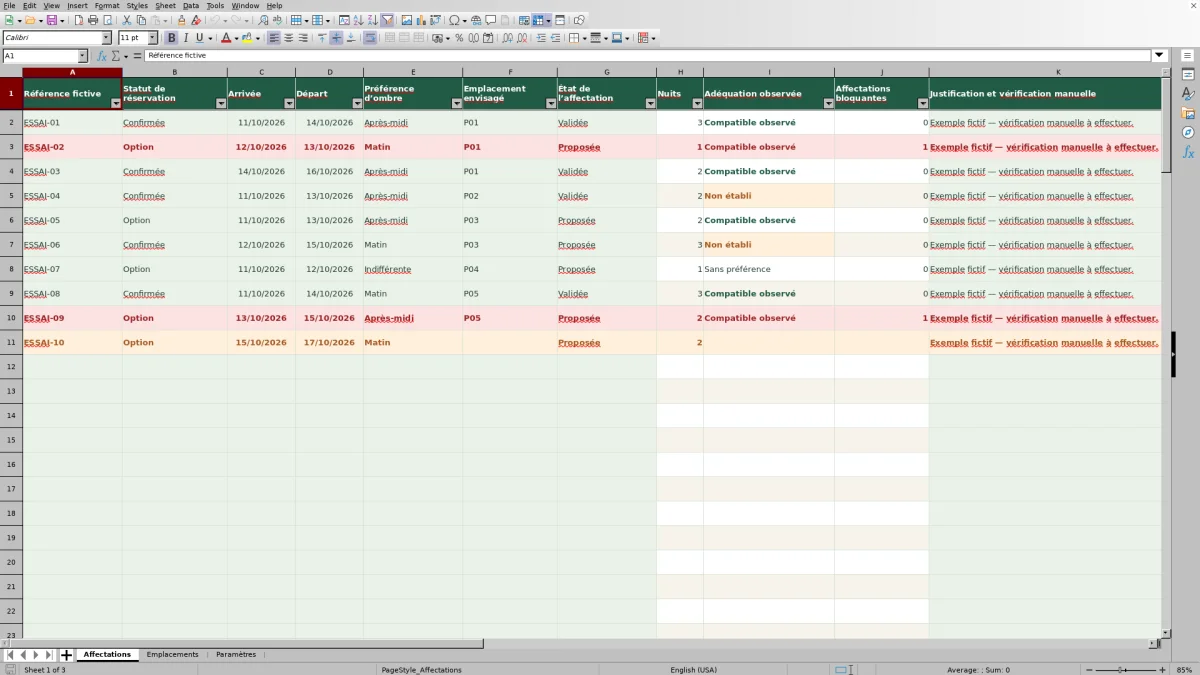
Dans Affectations, saisissez une ligne par demande : référence, statut de réservation, arrivée, départ et préférence d’ombre. Vous pouvez filtrer Emplacements pour rechercher un candidat, puis le sélectionner dans « Emplacement envisagé ». Pour essayer un autre emplacement, modifiez cette même ligne plutôt que de dupliquer la demande.
4. Examinez les résultats avant de valider
Lisez l’adéquation observée et les affectations bloquantes. Vérifiez vous-même les dates, les observations et les séjours concernés, puis consignez votre raisonnement dans « Justification et vérification manuelle ». Le passage de « Proposée » à « Validée » reste une saisie de votre part, distincte du statut de réservation.
Lire l’adéquation sans promettre une ombre future
Lorsqu’un client demande de l’ombre l’après-midi, le fichier recherche l’observation correspondante pour le code d’emplacement choisi. La valeur « Oui » donne « Compatible observé ». Ce résultat signifie seulement que l’ombre continue a été renseignée pour ce créneau ; il ne constitue pas une prévision pour le séjour.
« Non », « Non observé » et une observation vide donnent tous « Non établi ». Ces situations appellent des décisions différentes : une observation négative peut conduire à chercher un autre candidat, tandis qu’une information manquante peut nécessiter une nouvelle observation. Consultez donc la donnée d’origine avant de conclure.
La date et les conditions d’observation ne participent pas au calcul de l’adéquation. Relisez-les pour juger si elles peuvent étayer votre proposition. Si vous modifiez les créneaux horaires communs dans Paramètres, les observations existantes doivent être revérifiées : changer les horaires ne transforme pas ce qui a été observé sur place.
Comprendre ce qui bloque réellement les dates
Une ligne bloque les autres demandes uniquement si elle associe le statut de réservation « Confirmée » à l’état d’affectation « Validée ». Une option ne bloque pas, pas plus qu’une affectation encore proposée. En revanche, une ligne d’option peut afficher des affectations bloquantes lorsqu’un séjour confirmé et validé occupe déjà son emplacement candidat.
Pour chaque demande, le calcul compte les autres lignes portant le même emplacement dont l’arrivée précède son départ et dont le départ suit son arrivée. La ligne elle-même est exclue. Un résultat de 1 désigne donc une autre affectation bloquante, pas une nuit occupée.
Le jour du départ est exclu de l’intervalle d’occupation : un départ le 14/10/2026 et une arrivée le 14/10/2026 ne créent pas de conflit dans ce calcul. Cela ne vérifie pas les heures de départ, d’arrivée ou de préparation de l’emplacement.
Zéro n’est pas une garantie de disponibilité. Il indique seulement qu’aucune autre ligne répondant à ces critères n’a été trouvée dans les lignes 2 à 101. Les options, les propositions et les séjours absents du fichier ne sont pas des blocages comptés.
Exemple : un emplacement ombragé, mais déjà affecté
Prenons trois demandes fictives sur P01, en ne considérant que ces trois lignes. L’emplacement est renseigné « Oui » pour l’ombre continue le matin et l’après-midi, avec une observation fictive du 10/10/2026 par ciel dégagé.
- ESSAI-01 : réservation Confirmée, affectation Validée, du 11/10/2026 au 14/10/2026, préférence Après-midi.
- ESSAI-02 : réservation en Option, affectation Proposée, du 12/10/2026 au 13/10/2026, préférence Matin.
- ESSAI-03 : réservation Confirmée, affectation Validée, du 14/10/2026 au 16/10/2026, préférence Après-midi.
La durée est calculée par la différence départ − arrivée : ESSAI-01 représente 3 nuits, ESSAI-02 en représente 1 et ESSAI-03 en représente 2. Les trois demandes obtiennent « Compatible observé », car P01 porte « Oui » sur chacun des créneaux demandés.
ESSAI-02 affiche pourtant 1 affectation bloquante : son séjour chevauche ESSAI-01. Vous devez donc envisager un autre emplacement ou revoir les dates avant de retenir cette proposition. ESSAI-01 et ESSAI-03 ne se bloquent pas mutuellement, puisque le départ du premier coïncide avec l’arrivée du second. L’exemple montre pourquoi l’ombre et l’occupation doivent être examinées séparément.
Erreurs de saisie : retrouver la cause avant de décider
Si « Emplacement à vérifier » apparaît, le code choisi n’existe pas exactement une fois dans Emplacements. Recherchez un code absent ou un doublon, puis corrigez la liste ou la sélection. Le rapprochement avec les observations nécessite un emplacement identifié sans ambiguïté.
Un résultat vide n’a pas toujours le même sens. « Nuits » reste vide si une date manque ou si le départ n’est pas postérieur à l’arrivée. « Affectations bloquantes » reste également vide lorsque l’emplacement manque. Ne lisez pas ces blancs comme zéro nuit ou zéro conflit : complétez d’abord la demande.
Les règles de saisie prévues pour les dates demandent des dates sans heure, comprises entre le 01/01/2000 et le 31/12/2100, avec un départ postérieur à l’arrivée. Saisissez de vraies dates Excel, affichées en JJ/MM/AAAA, plutôt qu’un commentaire dans ces champs.
Enfin, n’ajoutez pas plusieurs lignes pour tester différents emplacements d’une même demande. Conservez une seule ligne et changez le candidat. Vous éviterez ainsi de gonfler le suivi des demandes et de créer des blocages si plusieurs essais sont ensuite marqués Confirmée et Validée.
Revoir une affectation après un changement de séjour
Une prolongation ou un changement d’emplacement modifie les chevauchements calculés. Après toute modification, relisez le résultat sur la demande concernée et les autres séjours du même emplacement. Une affectation déjà marquée « Validée » ne dispense pas de cet examen.
Si vous devez conserver la proposition initiale, enregistrez une copie datée avant de la modifier. Il s’agit d’un conseil d’organisation manuelle, pas d’un historique automatique du classeur. Utilisez le champ de justification pour noter le motif du changement ou une vérification encore à faire.
Les indicateurs donnent trois repères sur les lignes 2 à 101 : le nombre d’options, le nombre de réservations Confirmée avec affectation Validée et le nombre de lignes dont le compteur de blocages est supérieur à zéro. Ce dernier chiffre compte des lignes concernées, pas des paires de conflits distinctes : deux affectations validées qui se chevauchent peuvent chacune être comptées.
Les limites à garder à l’esprit avant l’arrivée
Le périmètre du fichier est celui des emplacements nus uniquement. Il ne constitue pas un plan graphique du camping et ne produit pas une liste classée des meilleurs emplacements. Vous recherchez et choisissez le candidat ; le classeur examine ensuite les données renseignées pour celui-ci.
L’ombre est décrite par deux créneaux communs, et non par un relevé heure par heure. Le calcul ne prévoit pas l’évolution de l’ombre selon la saison ou la météo et ne transforme pas une observation ancienne en garantie pour les dates du séjour.
Les dimensions d’un attelage, l’espace utilisable, les virages et les obstacles ne sont pas contrôlés par ce fichier. Organisez ces vérifications séparément avant de retenir l’emplacement. Une adéquation d’ombre et l’absence de blocage calculé ne valent ni autorisation d’installation ni validation de la sécurité d’accès.
Comparaison avec un registre papier
Un registre papier convient pour noter les demandes et les observations avec une présentation libre, lorsque vous souhaitez effectuer les rapprochements vous-même. Ce classeur répond au besoin de structurer ces informations et de recalculer les durées, l’adéquation observée et les chevauchements selon des règles définies. Dans les deux cas, la décision dépend des informations effectivement tenues à jour.
| Méthode | Observations d’ombre | Occupation des dates | Justification du choix | Périmètre de travail |
|---|---|---|---|---|
| Classeur Excel | Créneaux matin et après-midi, date et conditions ; rapprochement calculé avec la préférence. | Comptage des chevauchements avec les réservations Confirmée et les affectations Validée. | Champ prévu pour le raisonnement et les vérifications manuelles. | 100 lignes de demandes et 100 lignes d’emplacements prévues. |
| Registre papier | Notes libres à organiser et à relire. | Comparaison manuelle des périodes et des statuts notés. | Annotations libres auprès de chaque demande. | Organisation des pages à définir selon votre suivi. |
Le choix porte donc sur la manière de travailler, sans supprimer les vérifications de terrain. Le papier laisse la structure à votre initiative ; le classeur fournit une structure et des calculs précis, dont il faut respecter les critères et les plages prévues.
Questions fréquentes
Combien de demandes et d’emplacements le classeur prévoit-il ?
Les onglets Affectations et Emplacements prévoient chacun 100 lignes de saisie, de la ligne 2 à la ligne 101. Les calculs, les listes et les indicateurs utilisent ces plages. Une saisie au-delà ne doit donc pas être considérée comme automatiquement prise en compte ; une extension nécessiterait d’adapter et de vérifier le classeur.
Faut-il saisir le nom des clients ?
Non. Le fichier fournit un champ « Référence fictive » et précise qu’aucune donnée réelle de client n’est nécessaire. Vous pouvez identifier chaque demande par une référence textuelle unique. Les références ESSAI présentes à l’ouverture appartiennent aux exemples à remplacer.
Que signifie une préférence d’ombre « Indifférente » ?
Lorsque le code d’emplacement existe exactement une fois, cette préférence affiche « Sans préférence ». Le résultat ne qualifie pas l’ombre du terrain : il indique simplement qu’aucun des deux créneaux n’est demandé. L’examen des affectations bloquantes reste distinct.
Le nombre de nuits tient-il compte des personnes accueillies ?
Non. « Nuits » calcule uniquement la durée entre l’arrivée et le départ. Un séjour du 11/10/2026 au 14/10/2026 donne 3 nuits, quel que soit le nombre de personnes. Ce résultat n’est ni un effectif ni un total de nuitées-personnes.
Changer la date de référence décale-t-il les exemples ?
Non. La date de référence se trouve en B2 dans Paramètres, mais les dates des exemples sont des valeurs initialisées, pas des dates reliées par une formule à cette cellule. Modifier B2 ne les décale pas automatiquement. Remplacez directement les dates des demandes fictives par celles de votre suivi.
Signatures éditoriales

Léonie CastelRéservations et accueil
Découvrir cette rubrique éditoriale →
Armand VeyracExploitation et suivi de saison
Découvrir cette rubrique éditoriale →