Une gourde déposée à l’accueil, une serviette retrouvée aux sanitaires : notez où l’objet a été découvert et où il est rangé pour pouvoir répondre à une demande. Ce registre Excel des objets trouvés rassemble les informations utiles à ce suivi interne, sans liste nominative.
Le classeur prévoit 100 objets. Il calcule leur état et leur durée de conservation, signale des saisies à examiner et compte les restitutions renseignées. Vous consignez une modalité de vérification, sans conserver de document ; la décision de remettre l’objet reste à prendre sur place.
Quand utiliser ce modèle
- Retrouver le rangement d’un objet à partir de sa description et du lieu de découverte.
- Distinguer les objets conservés des restitutions renseignées ou incomplètes.
- Repérer les lignes à corriger avant de s’appuyer sur le suivi.
- Organiser une revue des objets conservés au-delà du délai interne choisi.
Ce que contient le classeur
Comment utiliser le classeur
1. Préparer la date et le délai de revue
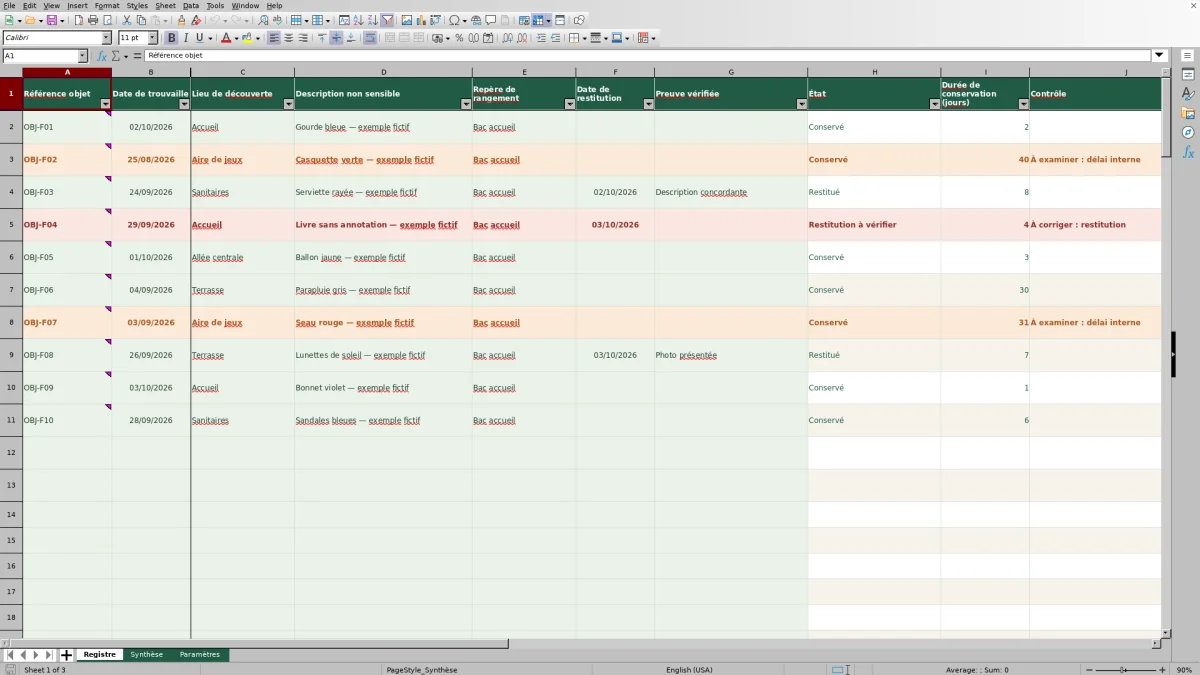
Dans Paramètres, actualisez la Date de travail en B2 et choisissez le Délai de revue interne en B3, exprimé en jours. Les 30 jours fournis sont une hypothèse fictive, pas une durée réglementaire. Remplacez les dix exemples des lignes 2 à 11 du Registre avant de commencer votre suivi.
2. Enregistrer chaque objet
Dans Registre, saisissez les informations dans les colonnes A à G, repérées en vert pâle. À la trouvaille, renseignez une référence interne unique, la date, le lieu, une description non sensible et le repère de rangement. Laissez les colonnes H à J aux calculs du fichier.
3. Consigner une restitution
Examinez la demande avant la remise. Lors de la restitution, renseignez sa date et choisissez la modalité dans Preuve vérifiée. Ne saisissez ni identité ni coordonnées et ne conservez aucune copie de document ou photographie dans le registre.
4. Relire les points à traiter
Consultez Synthèse, puis utilisez le filtre de la colonne Contrôle dans Registre pour retrouver les lignes concernées. Corrigez les anomalies et relisez le résultat : le contrôle affiche la première anomalie prioritaire, pas nécessairement tous les problèmes de la ligne à la fois.
Retrouver un objet sans constituer une liste nominative
Lorsqu’une personne demande un objet perdu, rapprochez sa description du lieu et de la date de découverte consignés dans Registre. Les filtres permettent de réduire les lignes à consulter. Le Repère de rangement indique ensuite où chercher physiquement l’objet : le lieu de découverte et le lieu de stockage ne sont pas interchangeables.
Une description comme « gourde bleue » et un rangement comme « bac accueil » sont adaptés au principe de description non sensible du fichier. Ne recopiez pas un nom inscrit sur un objet, un numéro de réservation ou des coordonnées. Le registre est destiné à un usage interne ; ses consignes ne constituent pas un dispositif technique empêchant une saisie sensible ou une diffusion.
Pour relier le rangement au registre, vous pouvez reporter manuellement la référence objet sur une étiquette de rangement. C’est un conseil d’organisation, pas une fonction d’étiquetage du classeur.
Exemple : interpréter une durée et le seuil de revue
Prenez les réglages fictifs fournis : Date de travail au 04/10/2026 et délai interne de 30 jours. Pour la casquette trouvée le 25/08/2026, sans date de restitution, le calcul donne 40 jours écoulés. Le principe est : date de travail − date de trouvaille. Pour cette ligne, cela correspond à 'Paramètres'!$B$2-B3.
Ces 40 jours dépassent le seuil de 30 jours : la ligne appelle une revue selon votre organisation interne, après traitement des éventuelles anomalies prioritaires. À l’inverse, une trouvaille du 04/09/2026 atteint exactement 30 jours au 04/10/2026. Le déclenchement étant strictement au-delà du seuil, elle ne relève pas encore d’une revue de délai.
Pour la serviette trouvée le 24/09/2026 et restituée le 02/10/2026, le calcul s’arrête à la restitution : 02/10/2026 − 24/09/2026 = 8 jours. Cette durée décrit le temps écoulé entre les deux dates, sans ajouter un jour pour compter la date de départ.
La décision suivante est donc de consulter les objets concernés et d’appliquer votre procédure interne. Le seuil n’autorise ni élimination ni autre traitement automatique. Il n’a aucune portée réglementaire.
Restitution renseignée ne signifie pas restitution validée
Le champ État décrit la présence des informations saisies. Avec une référence objet, sans date ni modalité de restitution, il affiche « Conservé ». Si une seule de ces informations est renseignée, ou si la date n’est pas reconnue comme valeur numérique, il peut afficher « Restitution à vérifier ». Avec une date numérique et une modalité non vide, il affiche « Restitué ».
Ce dernier état ne suffit pas à conclure que la ligne est correcte. Une date antérieure à la trouvaille peut, par exemple, coexister avec l’état « Restitué » tout en étant signalée dans Contrôle. Lisez donc l’état avec le contrôle, et non l’un à la place de l’autre.
Le champ Preuve vérifiée consigne seulement une modalité : « Description concordante », « Photo présentée » ou « Autre vérification non sensible » dans la liste initiale. Le fichier n’examine pas lui-même la demande. La consigne du classeur est d’examiner chaque demande avant remise ; l’enregistrement ne constitue pas une preuve juridique de propriété.
Erreurs de saisie : corriger la cause avant de lire les résultats
- Si Contrôle indique une saisie incomplète, vérifiez d’abord les cinq informations de trouvaille : référence, date, lieu, description et rangement. Une ligne commencée sans référence peut ne pas avoir d’état calculé.
- Si une référence est en double, vérifiez s’il s’agit de deux objets distincts ou d’une saisie répétée. Attribuez une référence unique à chaque objet après cette vérification.
- Si les dates sont signalées, vérifiez leur reconnaissance par Excel, puis leur ordre. La trouvaille ne doit pas dépasser la date de travail ; la restitution ne doit être ni antérieure à la trouvaille ni postérieure à la date de travail.
- Après un collage, examinez les lignes et les paramètres. Le classeur précise que les collages peuvent contourner les validations de saisie.
Une durée laissée vide n’est pas une durée de zéro jour. Le calcul reste notamment vide lorsqu’il manque la référence ou une date de trouvaille numérique, ou lorsque les dates présentent certaines incohérences. Un zéro peut en revanche correspondre à une trouvaille et une restitution le même jour, ou à un objet trouvé à la date de travail.
Traitez le message affiché puis relisez la ligne. Comme Contrôle présente la première anomalie prioritaire, une seconde correction peut devenir nécessaire après la première.
Lire la synthèse pour choisir les lignes à reprendre
À la prise de poste, Synthèse permet de distinguer le volume d’objets marqués « Conservé », les restitutions renseignées et les restitutions incomplètes. Les deux autres compteurs orientent vers les lignes à corriger et les revues de délai. Pour retrouver le détail, revenez dans Registre et filtrez État ou Contrôle selon le besoin.
Ne cumulez pas les cinq compteurs pour obtenir un total d’objets. Une ligne peut être comptée dans un état et dans une anomalie. De plus, les compteurs de contrôle reflètent le premier message prioritaire affiché : ils ne recensent pas toutes les anomalies possibles d’une même ligne.
Ces nombres décrivent les données du fichier. Ils ne remplacent pas une vérification du rangement réel. Si le registre annonce un objet conservé mais que vous ne le trouvez pas, vérifiez sur place et reprenez la saisie à partir des faits disponibles, sans inventer une restitution pour faire disparaître l’écart.
Limites à connaître avant d’étendre le suivi
Le fichier est préparé pour 100 objets, lignes 2 à 101. Ajouter une saisie sous cette plage ne suffit pas à étendre le dispositif. Les formules, validations, filtres, compteurs et contrôles doivent tous être étendus pour que les nouvelles lignes soient prises en compte de la même manière.
La Date de travail est une valeur à actualiser manuellement dans Paramètres. Le recalcul des formules à l’ouverture dans Excel ou LibreOffice ne la remplace pas par la date du jour. Si elle reste ancienne, les durées des objets conservés et les contrôles de dates restent fondés sur cette ancienne référence.
Enfin, le registre encadre la saisie d’un suivi interne, pas une procédure juridique. Le délai peut être réglé de 1 à 3 650 jours, mais cette plage de saisie ne détermine pas la durée à appliquer à votre situation. Les consignes de confidentialité et l’examen des demandes restent des pratiques à organiser au camping.
Comparaison avec un registre papier
Le choix dépend de la façon dont l’accueil travaille. Un registre papier peut répondre à un besoin de notes prises directement au comptoir. Ce classeur répond à un besoin de suivi structuré avec filtres, calculs de durée et compteurs, à condition de tenir ses saisies et sa date de travail à jour.
| Méthode | Saisie et rangement | Recherche d’un objet | Durées et suivi | Restitution |
|---|---|---|---|---|
| Classeur Excel | Champs préparés pour 100 objets, avec un repère de rangement. | Filtres du registre pour cibler les lignes à consulter. | Durées calculées depuis les dates saisies, contrôles et cinq compteurs de synthèse. | Date et modalité consignées ; état calculé à relire avec le contrôle. |
| Registre papier | Rubriques à préparer et à remplir manuellement. | Consultation des pages selon le classement choisi. | Durées, décomptes et points à reprendre à établir manuellement. | Mention à inscrire selon l’organisation retenue, sans calcul d’état. |
Dans les deux cas, il faut ranger réellement l’objet et examiner la demande avant remise. Le classeur apporte les calculs et les repères décrits, mais il ne confirme ni la présence physique d’un objet ni la propriété de la personne qui le réclame.
Questions fréquentes
Faut-il supprimer les exemples avant utilisation ?
Oui, remplacez les dix exemples entièrement fictifs des lignes 2 à 11 de Registre avant votre suivi réel. Ils alimentent les calculs et la synthèse tant qu’ils sont présents. Modifiez les données saisies dans les colonnes A à G sans effacer les formules des colonnes H à J.
Peut-on utiliser un numéro de réservation comme référence objet ?
Non, la consigne du classeur l’exclut. Choisissez une référence interne propre à l’objet, unique dans le registre, sans nom, coordonnées ou numéro de réservation. Cette référence sert à distinguer les objets, pas à identifier les vacanciers.
Que signifie « Photo présentée » dans Preuve vérifiée ?
Cette modalité signifie qu’une photo a été présentée et examinée sur place, sans en conserver de copie. Vous consignez uniquement la modalité, pas la photographie. Le choix dans la liste n’effectue aucune vérification à votre place.
Peut-on modifier les modalités proposées dans la liste ?
Oui. Les trois modalités se trouvent dans Paramètres, cellules D2 à D4. La liste du registre reprend ces trois cellules. Vous pouvez en modifier le contenu en restant sur des modalités non sensibles ; ajouter une quatrième cellule ne suffit pas à agrandir la liste existante.
Le classeur peut-il être ouvert dans LibreOffice ?
Les consignes du fichier prévoient le recalcul des formules à l’ouverture dans Excel ou LibreOffice. Actualisez la Date de travail avant de lire les durées et la synthèse. Cette indication de recalcul ne constitue pas une garantie de rendu identique dans toutes les versions de ces logiciels.
Signatures éditoriales

Léonie CastelRéservations et accueil
Découvrir cette rubrique éditoriale →
Armand VeyracExploitation et suivi de saison
Découvrir cette rubrique éditoriale →