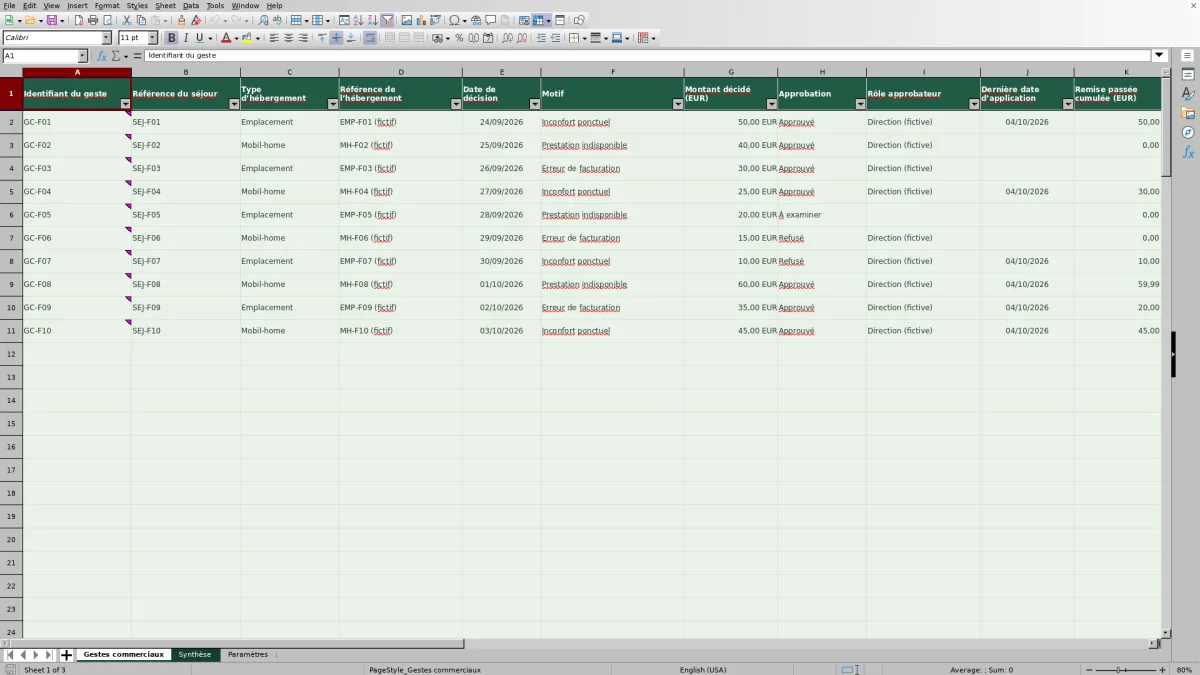
Pour suivre les gestes commerciaux du camping, vous devez consigner chaque décision et vérifier la remise passée au dossier de séjour. Ce classeur Excel de suivi des gestes commerciaux rassemble le motif, le montant décidé, l’approbation et le cumul des remises que vous renseignez.
Le fichier calcule l’écart pour les décisions approuvées et signale les restes à appliquer, les dépassements et les informations manquantes. Le rapprochement repose sur une saisie manuelle des remises réellement passées : le classeur ne les applique pas au dossier.
Quand utiliser ce modèle
- Retrouver la décision commerciale associée à un séjour.
- Repérer les montants approuvés restant à appliquer.
- Distinguer une application inconnue d’une absence de remise.
- Cibler les dossiers dont les informations sont à compléter.
Ce que contient le classeur
Comment utiliser le classeur
1. Préparer votre exemplaire
Remplacez les dix exemples fictifs de l’onglet Gestes commerciaux avant de commencer votre suivi réel. Les lignes 2 à 101 sont préparées pour la saisie et les calculs. Dans Paramètres, vérifiez la tolérance de rapprochement en B3 : sa valeur initiale de 0,01 € est illustrative et modifiable.
2. Enregistrer la décision
Attribuez un identifiant distinct à chaque geste, puis renseignez les références internes du séjour et de l’hébergement, la date de décision, le motif et le montant. Choisissez l’approbation correspondant à la décision connue : À examiner, Approuvé ou Refusé. Pour une décision approuvée, indiquez aussi le rôle approbateur.
3. Reporter l’application au dossier
À partir de vos justificatifs, renseignez la Remise passée cumulée (EUR), la dernière date d’application et les références des justificatifs. Inscrivez zéro seulement si vous savez qu’aucune remise n’a été passée. Laissez le montant vide si l’information est inconnue.
4. Examiner les résultats
Consultez Synthèse, puis utilisez les filtres de Gestes commerciaux sur Rapprochement et Traçabilité pour retrouver les lignes concernées. Vérifiez les écarts et complétez les informations à partir du dossier. Préservez les formules des colonnes M à O : elles sont distinguées visuellement, mais ne sont pas verrouillées.
Organiser le suivi par décision, pas seulement par séjour
Un même séjour peut donner lieu à plusieurs gestes commerciaux. Le classeur suit le principe une ligne = une décision, avec un identifiant propre à chaque geste. La référence du séjour permet de rattacher ces décisions au même dossier sans les confondre.
Si une remise passée couvre deux décisions, répartissez manuellement son montant entre les deux lignes. Par exemple, une remise de 60 € correspondant à deux gestes approuvés de 40 € et 20 € doit être ventilée selon cette répartition, et non saisie à hauteur de 60 € sur chaque ligne. Renseignez les références des justificatifs permettant de retrouver cette application.
Cette ventilation est une tâche d’organisation à effectuer à partir du dossier. Le classeur ne détermine pas à quelle décision affecter une remise et ne reconstitue pas cette répartition à votre place.
Exemple : interpréter un reste à appliquer
Prenons une décision fictive de 50 € approuvée le 24/09/2026 pour un inconfort sur un emplacement. Deux remises ont effectivement été passées : 20 € le 01/10/2026, puis 15 € le 04/10/2026. Vous renseignez donc un montant décidé de 50 €, une remise passée cumulée de 35 €, la dernière date d’application au 04/10/2026 et les références des deux justificatifs.
Le calcul soustrait le cumul passé au montant décidé, avec un arrondi à deux décimales : 50 € − 35 € = 15 € à appliquer. Avec la tolérance initiale de 0,01 €, la colonne Rapprochement indique « Reste à appliquer ». Vous pouvez alors examiner le dossier pour savoir pourquoi cette partie de la décision n’a pas encore été appliquée.
Si 15 € supplémentaires sont ensuite passés, remplacez le cumul de 35 € par 50 €, puis actualisez la date et les références. L’écart devient nul et le statut devient « Rapproché ». Ne saisissez pas seulement la dernière remise de 15 € dans le champ du cumul : le fichier la lirait comme le total appliqué à cette décision.
À l’inverse, un cumul de 55 € pour cette décision de 50 € produit un écart de −5 € et un statut « Dépassement ». Ce résultat invite à vérifier la saisie et les justificatifs ; il ne corrige pas le dossier.
Distinguer un montant inconnu d’une remise nulle
Quand vous n’avez pas encore consulté le dossier, un blanc n’est pas un zéro. Pour une décision approuvée de 40 €, une remise cumulée saisie à 0 € signifie qu’aucune remise n’a été passée selon l’information dont vous disposez. Le fichier calcule alors un écart de 40 € et affiche « Reste à appliquer ».
Si le champ de remise cumulée reste vide, le classeur affiche « Application non renseignée » et ne calcule pas l’écart. Il manque une donnée pour conclure : vous devez d’abord rechercher l’information, pas considérer que toute la remise reste nécessairement à appliquer.
L’écart reste également vide lorsque l’identifiant ou le montant décidé manque, ou lorsque la décision n’est pas approuvée. Un résultat absent n’est donc pas une preuve de rapprochement. Consultez le statut de la ligne pour comprendre ce qui empêche le calcul.
Erreurs de saisie : retrouver la cause avant de corriger
Les statuts donnent un point de départ pour examiner les dossiers. Ils ne remplacent pas la lecture de la décision et de son application.
- « Identifiant manquant » : des informations sont présentes sur la ligne sans identifiant du geste. Renseignez l’identifiant correspondant à cette décision.
- « Application non approuvée » : une remise positive est saisie alors que l’approbation n’est pas « Approuvé ». Vérifiez la décision et la remise reportées ; ne changez pas l’approbation uniquement pour faire disparaître l’alerte.
- « Décision incomplète » : le montant décidé ou l’approbation manque. Retrouvez l’information avant de conclure sur l’application.
- « À compléter » dans Traçabilité : certains champs attendus manquent, par exemple le rôle approbateur pour une décision approuvée, ou la date et les références de justificatifs pour une remise positive.
Le rapprochement affiche un statut selon un ordre de priorité. Une première anomalie peut en masquer une autre : relisez la ligne après correction. Les validations de saisie peuvent aussi être contournées par un collage. Vérifiez les montants, les libellés et les identifiants en double après un import manuel ou un copier-coller.
Lire la synthèse sans confondre les périmètres
L’onglet Synthèse présente le nombre de gestes identifiés, le montant approuvé saisi et les remises passées saisies. Ces deux totaux monétaires n’ont pas exactement le même périmètre : le premier retient les montants des lignes approuvées avec un identifiant, tandis que le second additionne les remises cumulées renseignées, y compris celles pouvant présenter une anomalie.
Il ne faut donc pas lire leur différence comme un reste à appliquer global certain. Les applications inconnues, les remises non approuvées ou les lignes sans identifiant doivent d’abord être examinées. Les montants affichés sont des totaux des valeurs renseignées, pas une mesure des informations encore absentes.
Les dix exemples fictifs fournis présentent 285,00 € approuvés, 214,99 € de remises passées et trois rapprochements. Ces chiffres servent à illustrer le fonctionnement et doivent être remplacés par vos données. Les compteurs de rapprochement et de traçabilité peuvent se recouper : une même ligne peut être rapprochée tout en restant à compléter. Ne les additionnez pas pour obtenir un nombre de dossiers distincts à traiter.
Comprendre les limites de « Rapproché » et « Complet »
Le statut « Rapproché » signifie que l’écart calculé, arrondi à deux décimales, reste dans la tolérance définie dans Paramètres, en B3. Avec 0,01 €, un écart d’un centime au maximum en valeur absolue entre dans cette tolérance. Ce seuil est une hypothèse de suivi modifiable, sans portée réglementaire. La Synthèse indique aussi si sa valeur est à renseigner ou à corriger.
L’indicateur de traçabilité « Complet » porte sur la présence des champs visés par sa formule. Il ne prouve ni l’exactitude des données ni la validité des justificatifs. Il ne remplace pas non plus le statut de rapprochement : le montant décidé et l’approbation sont examinés par ce dernier, pas par le même test de présence.
De même, un rôle approbateur renseigné ne constitue pas une signature ni un circuit d’approbation. Le fichier reste un registre interne de suivi. Il ne vérifie pas les pièces référencées et ne fournit pas de conclusion juridique ou fiscale sur le geste commercial.
Comparaison avec un registre papier ou un tableau vierge
Le choix dépend de la manière dont vous souhaitez consigner les décisions et effectuer les rapprochements. Ce classeur fournit une structure et des calculs préparés ; les données d’application restent à reporter manuellement. Un registre papier peut convenir à une consignation ponctuelle, tandis qu’un tableau vierge laisse davantage de choix sur la structure à construire.
| Méthode | Consignation des décisions | Rapprochement des montants | Vue d’ensemble | Travail à prévoir |
|---|---|---|---|---|
| Ce classeur Excel | Champs préparés par décision, avec références du séjour et des justificatifs. | Écart et statut calculés à partir des montants saisis. | Totaux, compteurs de statuts et filtres sur 100 lignes préparées. | Reporter les remises, répartir les applications et examiner les anomalies. |
| Registre papier | Notes organisées selon la présentation choisie. | Comparaison et calculs à effectuer manuellement. | Relecture et récapitulatif à établir selon le besoin. | Conserver des références permettant de retrouver chaque dossier. |
| Tableau Excel vierge | Colonnes à définir selon vos habitudes. | Calculs manuels ou formules à créer. | Filtres et synthèse à mettre en place. | Construire et vérifier la structure et les règles de suivi. |
Le classeur répond au besoin d’un suivi structuré déjà préparé. Il ne remplace pas le dossier dans lequel la remise est effectivement passée, ni les justificatifs sur lesquels vous vous appuyez pour la renseigner.
Questions fréquentes
Le fichier applique-t-il la remise ou calcule-t-il le solde du séjour ?
Non. Il compare un montant décidé à une remise passée cumulée que vous saisissez. Il n’applique pas de remise au dossier et ne calcule pas le solde du séjour. Une remise n’est pas un paiement reçu : ne renseignez pas un acompte ou un encaissement dans le champ Remise passée cumulée (EUR).
Peut-on utiliser le classeur au-delà de 100 décisions ?
Le fichier validé prépare les lignes 2 à 101, soit 100 décisions, dont dix exemples fictifs à remplacer. Les formules, validations, filtres et calculs de synthèse portent sur cette plage. Saisir une décision plus bas ne garantit pas sa prise en compte. Une extension nécessite d’adapter et de vérifier ces plages ; elle n’est pas automatique.
Peut-on modifier les choix proposés dans les menus ?
Les menus utilisent les cellules de Paramètres : D2:D3 pour les hébergements, E2:E4 pour les approbations et F2:F4 pour les motifs. Ajouter une valeur en dessous de ces plages ne l’ajoute pas automatiquement au menu. Conservez les libellés d’approbation utilisés par les calculs, notamment « Approuvé », pour ne pas perturber le rapprochement et la synthèse.
Modifier la date de référence actualise-t-il les dates déjà saisies ?
Non. La date de référence des exemples, en B2 de Paramètres, a servi à initialiser les dates fictives lors de la création. La modifier ensuite ne décale pas les dates enregistrées. Saisissez la date réelle de décision et la dernière date réelle d’application dans la ligne concernée, au format JJ/MM/AAAA.
Quelles informations client faut-il inscrire ?
Utilisez uniquement des références internes pour retrouver le séjour, l’hébergement et les justificatifs. Les consignes du fichier demandent de ne pas saisir d’identité de client, de document client ni de détail médical. Le champ Références des justificatifs sert à noter des références, pas à vérifier le contenu des pièces ni à les intégrer au classeur.
Signatures éditoriales

Léonie CastelRéservations et accueil
Découvrir cette rubrique éditoriale →
Armand VeyracExploitation et suivi de saison
Découvrir cette rubrique éditoriale →