Avant de proposer une remise pour un long séjour, mesurez ce qu’il reste après les coûts variables. Ce classeur Excel permet de comparer le prix net et la contribution d’un séjour en emplacement ou en mobil-home, à partir des dates, du tarif par nuit et de la remise envisagée.
Vous définissez vos paliers de remise et votre seuil de contribution par nuit. Le fichier calcule les résultats de chaque scénario et affiche des contrôles de saisie. Il reste un outil de simulation commerciale : il ne vérifie pas les disponibilités et ne crée aucune réservation.
Quand utiliser ce modèle
- Voir l’effet d’une remise sur le prix net du séjour.
- Mesurer la contribution totale et par nuit après coûts variables.
- Comparer la remise envisagée au plafond prévu pour la durée.
- Repérer les saisies à compléter avant d’examiner une proposition.
Ce que contient le classeur
Comment utiliser le classeur
1. Remplacez les hypothèses fictives
Dans Paramètres, renseignez votre date de référence, votre contribution minimale par nuit et les quatre paliers de remise. Conservez le premier palier à une nuit et les suivants dans un ordre strictement croissant. Vérifiez les messages de contrôle du seuil, des paliers et de la date.
2. Renseignez un scénario
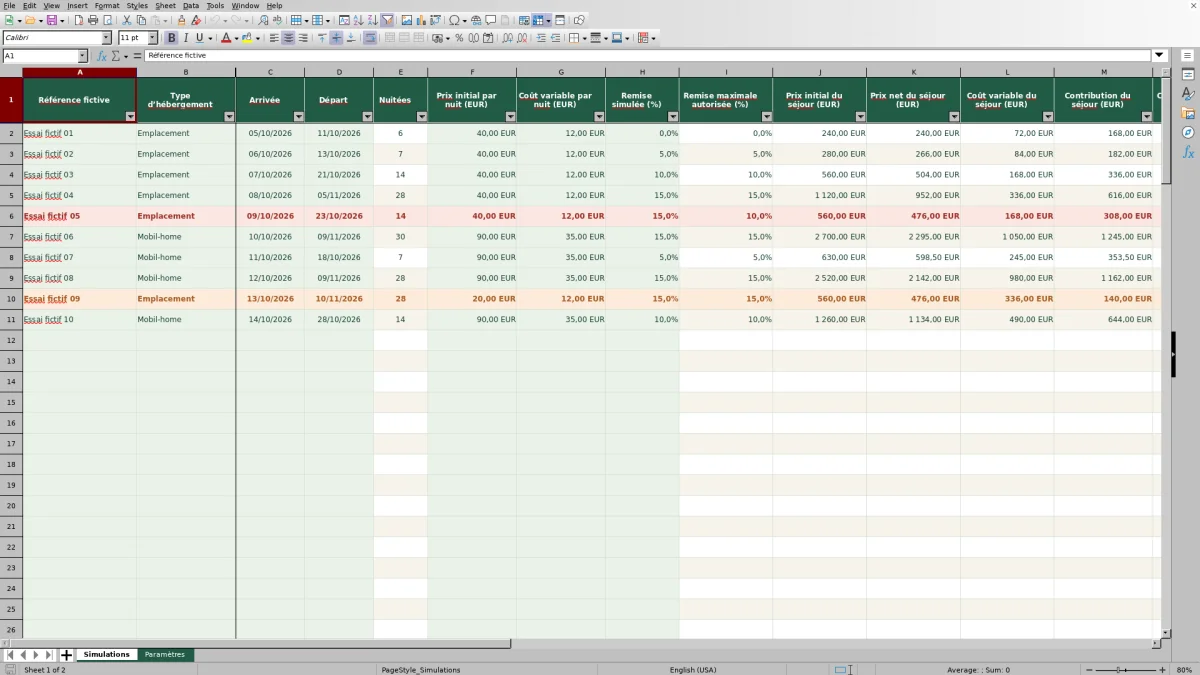
Dans Simulations, utilisez les cellules de saisie vert pâle : A à D, puis F à H. Indiquez une référence, le type d’hébergement, l’arrivée, le départ, le prix initial par nuit, le coût variable par nuit et la remise simulée. Saisissez par exemple 10 % pour une remise de dix pour cent ; les nuitées sont calculées à partir des dates.
3. Lisez les résultats et les contrôles
Examinez le prix net, la contribution du séjour et la contribution par nuit. Comparez aussi votre remise au maximum affiché. Consultez la colonne Contrôle et corrigez les données incomplètes ou invalides avant de retenir un résultat.
4. Comparez avant de proposer
Pour tester une autre remise, renseignez une autre ligne avec les mêmes dates, tarif et coût. Recalculez dans Excel ou LibreOffice, puis vérifiez les résultats. Filtrez la colonne Contrôle et triez les lignes complètes selon la contribution recherchée. La revue manuelle des hypothèses et de chaque proposition reste à votre charge.
Définir les paliers avant de négocier une remise
Le plafond affiché dépend du nombre de nuitées calculé. Dans Paramètres, la zone D2:E5 associe chaque durée minimale à une remise maximale. Les valeurs fournies sont fictives : 0 % à partir d’une nuit, 5 % à partir de sept, 10 % à partir de quatorze et 15 % à partir de vingt-huit.
Avec ces hypothèses, un séjour de treize nuitées relève du plafond de 5 %, tandis qu’un séjour de quatorze nuitées relève de celui de 10 %. Le fichier recherche le dernier seuil atteint ; il ne fait pas de moyenne entre deux paliers.
La remise maximale n’est pas appliquée d’office. Vous saisissez séparément la remise simulée. Vous pouvez donc étudier une proposition inférieure au plafond. Une remise au-dessus du plafond peut rester calculée : la présence d’un prix net ne suffit pas à rendre la proposition acceptable.
Après modification ou collage, vérifiez que le contrôle affiche « Paliers valides ». Ce message vérifie la structure des valeurs, pas la pertinence de votre politique commerciale.
Exemple : interpréter une remise de 10 % sur quatorze nuitées
Prenons l’essai fictif en emplacement du 07/10/2026 au 21/10/2026 : quatorze nuitées, un prix initial de 40 € par nuit, un coût variable de 12 € par nuit et une remise de 10 %. Les montants doivent être saisis sur une même base, hors taxe de séjour et prestations annexes.
- Prix initial du séjour : 14 × 40 € = 560 €.
- Prix net après remise : 560 € × (1 − 10 %) = 504 €.
- Coût variable du séjour : 14 × 12 € = 168 €.
- Contribution du séjour : 504 € − 168 € = 336 €.
- Contribution par nuit : 336 € ÷ 14 = 24 €.
- Taux de contribution : 336 € ÷ 504 € ≈ 66,7 %.
La contribution mesure ici ce qui reste du prix net après les coûts variables saisis. Les 24 € par nuit dépassent le seuil fictif de 10 € présent dans Paramètres, et la remise de 10 % correspond au plafond fictif pour cette durée. Ces deux comparaisons donnent des repères commerciaux, pas une garantie de bénéfice.
À dates, tarif et coût identiques, une remise de 5 % donnerait un prix net de 532 €, une contribution de 364 € et 26 € de contribution par nuit. Passer de 5 % à 10 % réduit donc la contribution de 28 € sur ce séjour. À vous d’examiner si cette différence convient à votre proposition.
Comparer des scénarios sans confondre durée et contribution
Pour mesurer uniquement l’effet de la remise, gardez les autres entrées identiques d’une ligne à l’autre. Donnez aux essais des références distinctes afin de retrouver facilement les deux propositions. Cette organisation est une méthode de travail manuelle, pas un historique automatique des modifications.
Si vous changez aussi la durée, regardez la contribution totale et celle par nuit. Avec les hypothèses fictives du fichier, vingt-huit nuitées à 40 € par nuit, 12 € de coût variable et 15 % de remise produisent 952 € de prix net et 616 € de contribution, soit 22 € par nuit. Le total dépasse celui du séjour de quatorze nuitées à 10 %, mais la contribution quotidienne est plus faible : 22 € contre 24 €.
Le total aide à apprécier le montant associé au séjour ; le résultat par nuit permet de comparer des durées différentes. Ne faites pas un total de scénarios alternatifs comme s’il s’agissait de séjours vendus. Le fichier ne vérifie pas si l’hébergement pourrait accueillir une autre demande sur ces dates.
Erreurs de saisie : quoi vérifier avant de lire les montants
Un résultat peut être absent parce qu’une entrée manque, et non parce que le montant vaut zéro. La colonne Contrôle permet notamment de repérer les états « À compléter », « Saisie invalide » et « Palier introuvable ».
- Si la ligne est à compléter, vérifiez la référence, le type d’hébergement, les deux dates et les trois entrées numériques : tarif, coût et remise. Pour un séjour sans remise, saisissez 0 % plutôt que de laisser la case vide.
- Si les nuitées restent vides, vérifiez que les dates sont reconnues par le tableur et que le départ est strictement postérieur à l’arrivée. Saisissez des dates sans heure.
- Si la saisie est invalide, contrôlez notamment les montants non négatifs, la remise comprise entre 0 % et 100 % et le type « Emplacement » ou « Mobil-home ».
- Si le palier est introuvable, revenez dans Paramètres : les quatre seuils et les quatre remises doivent être numériques, le premier seuil doit être une nuit et les suivants strictement croissants.
Un coût variable inconnu ne doit pas être remplacé par zéro pour obtenir un résultat. Zéro signifie ici que vous retenez un coût nul ; cela augmente la contribution calculée. Après un collage, relisez les saisies et les contrôles : les validations ne dispensent pas de cette vérification.
Lorsque le prix net vaut zéro, le taux de contribution reste vide, car le calcul diviserait par zéro. Ce blanc n’est pas un taux de 0 % ; examinez alors les montants de contribution et de coûts.
Ce que la contribution permet de décider, et ses limites
Le classeur soustrait les coûts variables saisis au prix net. Il n’inclut pas les coûts fixes : une contribution positive indique un reste après ces seuls coûts variables, pas un bénéfice comptable. Le seuil de contribution minimale par nuit est un repère commercial modifiable, sans valeur de garantie.
Le modèle utilise un seul prix initial et un seul coût variable par nuit pour toute la période. Si votre séjour traverse plusieurs périodes tarifaires ou comporte des coûts ponctuels, vous devez préparer une hypothèse cohérente avant la saisie et en garder le détail séparément. Le fichier ne ventile pas ces variations jour par jour.
Respectez le périmètre indiqué dans Paramètres : montants sur une même base, hors taxe de séjour et prestations annexes. Le prix net reste un montant attendu, pas un encaissement reçu. Les nuitées représentent la durée du scénario pour un hébergement, pas un nombre de personnes.
Enfin, un état « À examiner » ne vaut pas autorisation. Avant de transmettre une offre, vérifiez vous-même les coûts retenus, vos conditions commerciales et la disponibilité dans votre suivi habituel.
Comparaison avec un tableau vierge
Un tableau vierge peut convenir à une étude ponctuelle avec des hypothèses particulières. Ce classeur répond plutôt à la comparaison répétée de remises avec une structure commune : durée, tarif et coût par nuit, paliers et contribution.
| Méthode | Préparation des calculs | Paliers et vérifications | Besoin auquel elle répond |
|---|---|---|---|
| Classeur de simulation | Formules présentes sur 100 lignes, avec un tarif et un coût variable par nuit. | Quatre paliers paramétrables, validations et messages de contrôle. | Comparer plusieurs propositions dans un cadre de calcul commun. |
| Tableau vierge | Structure et formules à construire selon les hypothèses choisies. | Paliers et vérifications à organiser par l’utilisateur. | Étudier un cas particulier nécessitant une présentation ou des calculs différents. |
Le choix dépend donc du cadre de votre étude. Le classeur fournit les calculs décrits, mais son modèle par nuit ne couvre pas tous les cas tarifaires. Dans les deux méthodes, la qualité de la comparaison dépend des coûts et des hypothèses renseignés ; le calcul commercial ne remplace pas la vérification des disponibilités.
Questions fréquentes
Faut-il saisir le nombre de nuitées ?
Non. Renseignez l’arrivée et le départ : le fichier calcule leur différence. Une arrivée le 06/10/2026 et un départ le 13/10/2026 donnent sept nuitées. Le départ doit être postérieur à l’arrivée.
Les mêmes paliers s’appliquent-ils aux emplacements et aux mobil-homes ?
Oui. La recherche de la remise maximale dépend de la durée et des quatre paliers communs dans Paramètres, pas du type d’hébergement. Si vos règles diffèrent selon le type, vous pouvez travailler manuellement dans des copies distinctes du classeur, clairement identifiées.
Modifier la date de référence déplace-t-il les essais existants ?
Non. La date de référence possède son propre contrôle de validité, mais sa modification ne déplace pas les scénarios déjà saisis. Modifiez directement les dates d’arrivée et de départ des lignes concernées.
Le fichier transforme-t-il une simulation en réservation ?
Non. Chaque ligne décrit un scénario pour un hébergement et une période, sans client. Elle ne crée ni option ni réservation confirmée. Une simulation n’est pas une réservation et ne prouve aucune disponibilité.
Peut-on utiliser le classeur dans LibreOffice ?
Les consignes du fichier prévoient un recalcul dans Excel ou LibreOffice et une vérification des résultats avant décision. Après ouverture, recalculez et contrôlez un essai simple, par exemple celui de quatorze nuitées présenté ici. Cette précaution ne constitue pas une garantie de comportement identique dans toutes les versions.
Signatures éditoriales

Léonie CastelRéservations et accueil
Découvrir cette rubrique éditoriale →
Armand VeyracExploitation et suivi de saison
Découvrir cette rubrique éditoriale →