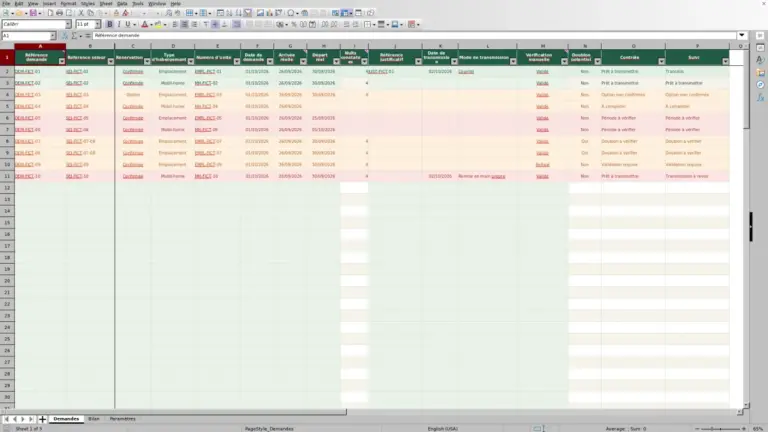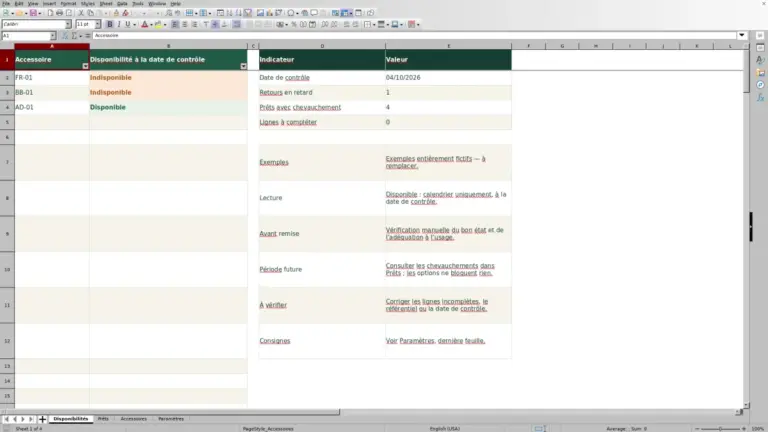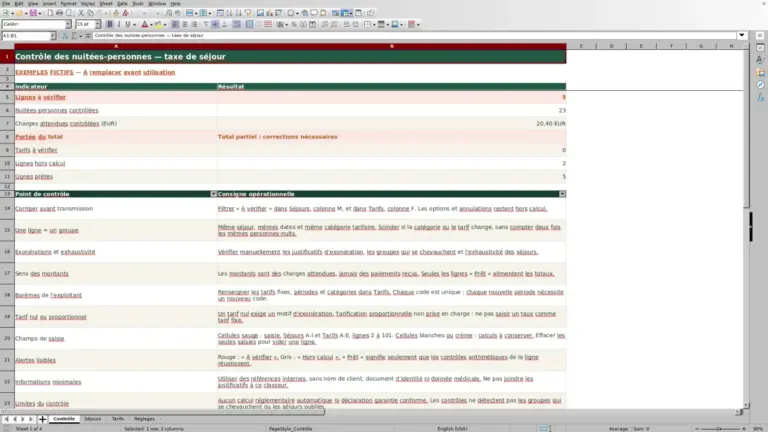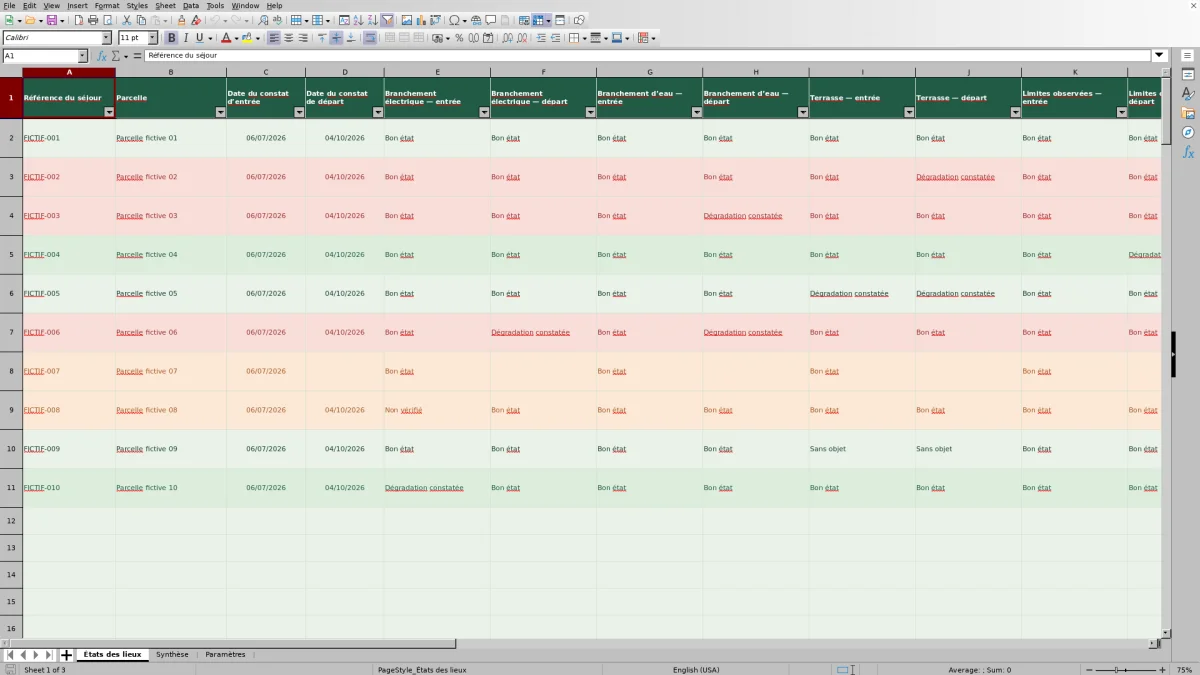
À l’entrée puis au départ d’une location saisonnière, relevez l’état visible de la parcelle pour pouvoir comparer vos observations. Ce classeur Excel de Tableur Camping rapproche les constats sur les branchements électrique et d’eau, la terrasse et les limites observées.
Il compte les éléments dont l’état diffère lorsque le dossier est complet et distingue les écarts à décrire de ceux dont la revue est renseignée. Vous disposez ainsi d’un suivi interne des constats, sans conclusion automatique sur la responsabilité ni la conformité des installations.
Quand utiliser ce modèle
- Retrouver les constats d’entrée et de départ sur une même ligne.
- Repérer les dossiers encore incomplets avant de lire les résultats.
- Distinguer les écarts à documenter de ceux dont la revue est renseignée.
- Consulter une synthèse des dossiers et des éléments différents.
Ce que contient le classeur
Comment utiliser le classeur
1. Préparer votre fichier de travail
Dans « États des lieux », remplacez ou effacez les dix exemples fictifs dans les colonnes A à N. Conservez les colonnes calculées O à Q. Les exemples alimentent la synthèse tant qu’ils restent présents.
2. Renseigner le constat d’entrée
Saisissez une référence interne de séjour, la parcelle et la date du constat d’entrée. Choisissez les états observés dans les listes proposées. Tant que le constat de départ manque, le dossier reste « À compléter » : c’est cohérent avec une location encore en cours.
3. Compléter le constat de départ
Renseignez la date du constat de départ et les quatre états correspondants, sans remplacer les observations d’entrée. Vérifiez que la date de départ ne précède pas celle d’entrée et qu’aucun élément ne reste vide ou « Non vérifié » si vous souhaitez obtenir la comparaison.
4. Décrire puis examiner les écarts
Consultez « Nombre d’éléments différents » et « Suivi ». Si un écart apparaît, précisez le constat dans « Description des écarts ». Après votre examen, choisissez « Examiné » dans « Revue des écarts ». Consultez ensuite « Synthèse » pour repérer les dossiers qui nécessitent encore une saisie ou une revue.
Conserver deux constats distincts pour une même location
Une ligne correspond à une parcelle et à une location saisonnière, avec un constat d’entrée et un constat de départ. La référence de séjour permet de distinguer deux locations successives sur le même emplacement. Le champ « Parcelle » désigne le terrain observé, pas le mobil-home qui peut y être installé.
À l’arrivée, renseignez seulement ce que vous avez effectivement observé. Ne préremplissez pas le départ avec les états d’entrée pour obtenir un dossier complet : cela donnerait l’apparence d’une comparaison sans second constat. Le fichier accepte qu’un dossier reste incomplet pendant la saison.
Pour une nouvelle location, utilisez une nouvelle ligne plutôt que de remplacer le dossier précédent. C’est une précaution d’organisation manuelle, et non un historique automatique fourni par le classeur.
Exemple : une différence constatée sur la terrasse
Le dossier fictif « FICTIF-002 » concerne la « Parcelle fictive 02 », avec une entrée le 06/07/2026 et un départ le 04/10/2026. Les branchements et les limites observées sont renseignés « Bon état » aux deux dates. Seule la terrasse passe de « Bon état » à « Dégradation constatée ».
Le calcul attribue 1 à chaque paire d’états différente et 0 à chaque paire identique. Ici, le résultat est donc 0 + 0 + 1 + 0 = 1 élément différent sur 4. Il s’agit d’un nombre de catégories ayant changé, pas d’un nombre de dommages ni d’une mesure de gravité.
Les identifiants, les dates et les huit états étant renseignés, « Complétude » affiche « Complet ». En l’absence de description, « Suivi » affiche toutefois « Écarts à décrire ». Vous pouvez alors saisir une observation factuelle, par exemple « Exemple fictif : une lame de terrasse présente une fissure visible au départ ».
Avec cette description, le suivi passe à « À examiner » tant que la revue n’est pas renseignée « Examiné ». Ce dernier choix fait afficher « Écarts examinés » ; il ne prouve ni une réparation ni l’accord des parties.
Erreurs de saisie : causes et solutions
Le statut « À compléter » apparaît si la référence de séjour ou la parcelle manque, si les deux dates ne sont pas reconnues comme des valeurs numériques par Excel, si le départ précède l’entrée, ou si un des huit états est vide ou « Non vérifié ». Reprenez ces points avant d’interpréter le résultat.
- Pour les dates, saisissez des dates Excel au format JJ/MM/AAAA, sans heure. Les validations attendent des dates entières positives.
- Après un collage, contrôlez les dates, les catégories et les alertes : ne supposez pas que le collage a respecté toutes les règles de saisie.
- Si une observation reste à faire, conservez « Non vérifié » et organisez cette vérification séparément. Ne le remplacez pas par « Bon état » pour faire disparaître l’alerte.
- Utilisez « Sans objet » uniquement lorsque cette catégorie correspond réellement à la situation observée.
Pour un dossier incomplet, le nombre d’éléments différents reste vide. Un blanc n’est pas un zéro : la comparaison n’est pas disponible. À l’inverse, « Complet » signifie que les conditions de saisie sont remplies, même si la description ou la revue des écarts reste à faire.
Lire la synthèse sans sous-estimer les dossiers ouverts
L’onglet « Synthèse » sépare les dossiers saisis, ceux à compléter, ceux avec écarts à traiter et ceux avec écarts examinés. Pour organiser votre travail, commencez par les dossiers incomplets : leurs différences éventuelles ne sont pas encore comptabilisées. Revenez ensuite aux suivis « Écarts à décrire » et « À examiner », regroupés dans les écarts à traiter.
Le total « Éléments différents — dossiers complets uniquement » additionne les résultats disponibles, de 0 à 4 par dossier. Il ne représente donc pas le total certain de tous les écarts du camping tant que des dossiers sont incomplets. Si aucun dossier ne fournit de résultat numérique, cette cellule reste vide.
Pour les seuls dix exemples fictifs fournis, les repères annoncés sont : 10 dossiers saisis, 2 incomplets, 3 avec écarts à traiter, 2 avec écarts examinés et 6 éléments différents. Ces 6 éléments concernent uniquement les 8 dossiers complets ; ils ne renseignent pas les deux autres.
Les filtres du registre vous permettent de retrouver les lignes correspondant à un statut. Le choix des personnes à mobiliser et des vérifications à réaliser reste votre organisation, sans affectation ni relance automatique.
Une différence d’état n’est pas nécessairement une dégradation
Le classeur compare les catégories saisies, sans décider si l’évolution est favorable ou défavorable. Un passage de « Dégradation constatée » à « Bon état » compte comme une différence, tout comme le passage inverse. Décrivez donc le sens du changement pour que le résultat soit exploitable.
Deux états identiques, même « Dégradation constatée » à l’entrée et au départ, produisent zéro différence pour cet élément. De même, une détérioration supplémentaire peut ne pas être repérée par le calcul si les deux observations restent dans la même catégorie. Les libellés ne remplacent pas le détail du constat.
« Sans écart constaté » ne signifie pas « tout est en bon état ». Ce statut indique seulement qu’aucune des quatre paires de catégories ne diffère dans un dossier complet. Appuyez votre décision sur les observations réelles, pas seulement sur le compteur.
Un registre visuel, pas un diagnostic technique ou juridique
Le périmètre du fichier porte sur les branchements visibles, la terrasse et les limites observées. Renseigner un branchement électrique « Bon état » ne constitue pas un diagnostic électrique. Décrire les limites visibles ne vaut pas autorisation d’implantation ni validation juridique de la délimitation.
Le classeur ne réalise aucun contrôle réglementaire, aucun jugement de responsabilité et aucun calcul de retenue. Le statut « Écarts examinés » traduit la valeur saisie dans le champ de revue ; il n’atteste pas qu’un contrôle indépendant a eu lieu.
Avant de clôturer votre suivi, relisez les différences et leur description selon votre procédure interne. Toute décision technique, contractuelle ou financière doit être instruite séparément : le fichier documente, il ne tranche pas.
Comparaison avec un registre papier
Un registre papier peut convenir pour prendre des notes libres sur place et conserver les deux constats. Ce classeur répond plutôt au besoin de saisir les observations dans un cadre commun, puis de compter les changements de catégories et de consulter les dossiers par statut. Le choix dépend de votre manière de relever les observations et de suivre les dossiers.
| Méthode | Saisie des observations | Comparaison entrée-départ | Vue d’ensemble | Limite à garder en tête |
|---|---|---|---|---|
| Classeur Excel | Quatre éléments avec listes d’états et champ de description des écarts. | Comptage calculé des catégories différentes pour les dossiers complets. | Cinq indicateurs et filtres dans le registre. | Une évolution au sein d’une même catégorie peut ne pas apparaître dans le compteur. |
| Registre papier | Notes manuscrites selon la trame choisie. | Rapprochement et décompte à effectuer manuellement. | Récapitulatif à tenir séparément si nécessaire. | Le repérage des dossiers incomplets dépend de votre relecture. |
Si vous relevez d’abord les observations sur papier, leur report dans Excel reste manuel. Dans les deux méthodes, la précision des constats et l’examen des différences restent essentiels ; aucun support ne suffit à établir une responsabilité.
Questions fréquentes
Combien de dossiers le classeur peut-il suivre dans sa version préparée ?
Le fichier prépare 100 dossiers, sur les lignes 2 à 101 de « États des lieux ». Les calculs, validations et indicateurs portent sur cette plage. Ajouter une ligne au-delà ne garantit pas sa prise en compte : il faudrait adapter les formules et les plages concernées.
Faut-il saisir le nom du résident ou ses coordonnées ?
Non. Les consignes demandent une référence interne de séjour et l’identification de la parcelle. Elles précisent de ne pas saisir de nom de client, de document d’identité ni de renseignement médical. Utilisez une référence qui vous permette de retrouver le séjour dans votre organisation existante.
Peut-on modifier les choix proposés dans les listes ?
Les listes sont alimentées par les cellules D2 à D5 et E2 à E3 de « Paramètres ». Conservez impérativement les libellés « Non vérifié » et « Examiné », utilisés par les formules. Toute modification des autres catégories demande aussi de vérifier la cohérence avec les constats déjà saisis, car le compteur compare les valeurs d’entrée et de départ.
Le fichier fonctionne-t-il dans LibreOffice et envoie-t-il des rappels ?
Le fonctionnement indiqué prévoit un recalcul automatique à l’ouverture dans Excel ou LibreOffice. Le classeur ne comporte ni envoi automatique, ni paiement, ni macro, ni lien externe, ni synchronisation. Les statuts servent à consulter le suivi dans le fichier, pas à transmettre des rappels.
Modifier la date de référence met-il à jour les constats ?
Non. La date de référence est modifiable dans « Paramètres », mais les dates des exemples sont enregistrées dans les dossiers et ne sont pas reliées à cette cellule par une formule. Saisissez les dates effectives de vos constats directement dans « États des lieux ».
Signatures éditoriales

Léonie CastelRéservations et accueil
Découvrir cette rubrique éditoriale →
Armand VeyracExploitation et suivi de saison
Découvrir cette rubrique éditoriale →