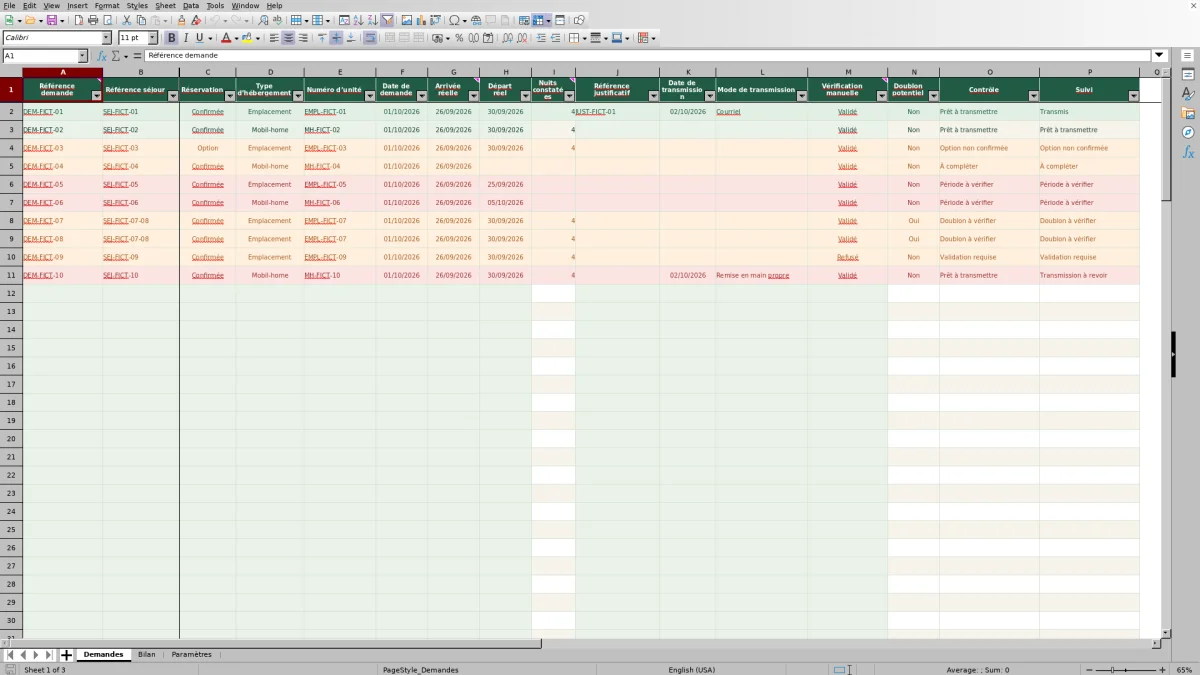
À la réception, une demande d’attestation nécessite de retrouver le séjour, de vérifier la période réellement occupée et de noter la transmission du justificatif. Ce classeur Excel Tableur Camping rassemble ce suivi administratif dans un registre par demande.
Le fichier calcule les nuits à partir des dates saisies, signale les références répétées et présente les demandes par état de suivi. Il ne rédige pas l’attestation et n’effectue aucun envoi : vous conservez la responsabilité de vérifier l’occupation, le destinataire et le contenu du document.
Quand utiliser ce modèle
- Retrouver l’état d’une demande avant de préparer une nouvelle transmission.
- Repérer les références répétées pour examiner les doublons possibles.
- Distinguer les périodes à vérifier des demandes prêtes à transmettre.
- Consulter le nombre de demandes restant à compléter ou à revoir.
Ce que contient le classeur
Comment utiliser le classeur
1. Préparer le registre
Dans Paramètres, remplacez la Date de contrôle en B2 par la date retenue pour votre vérification. Les exemples sont entièrement fictifs : remplacez leurs données avant utilisation, sans effacer les formules des colonnes I, N, O et P de Demandes.
2. Enregistrer la demande et l’occupation réelle
Dans Demandes, saisissez d’abord la Référence demande, puis la référence du séjour et les informations d’hébergement. Renseignez la date de demande, l’arrivée réelle et le départ réel au format JJ/MM/AAAA. Utilisez les listes de choix pour les champs concernés.
3. Examiner les alertes
Lisez Doublon potentiel et Contrôle. Complétez les informations absentes et vérifiez les incohérences signalées. Renseignez Vérification manuelle selon votre examen ; choisir « Validé » ne supprime ni une alerte de période ni un doublon.
4. Noter la transmission effectuée
Après transmission effective, renseignez la référence du justificatif, la date et le mode de transmission. Consultez Suivi pour repérer une éventuelle anomalie, puis Bilan pour voir la répartition des demandes après recalcul.
Exemple : interpréter quatre nuits réellement occupées
Prenons une demande fictive datée du 01/10/2026 pour un emplacement occupé du 26/09/2026 au 30/09/2026. Avec une date de contrôle fixée au 04/10/2026, le départ est postérieur à l’arrivée et ne dépasse pas cette date de contrôle.
Le calcul retire la date d’arrivée de la date de départ : 30/09/2026 − 26/09/2026 = 4 nuits constatées. Dans la première ligne de données, cette différence correspond à H2−G2. Elle décrit la durée saisie, pas un nombre de personnes, et ne prouve pas à elle seule l’occupation réelle.
Si les autres champs requis sont renseignés, que la réservation est confirmée, qu’aucune référence n’est répétée et que Vérification manuelle vaut « Validé », la demande peut afficher « Prêt à transmettre ». Vous devez encore vérifier le destinataire et le contenu avant de transmettre le document.
Si le départ dépasse la date de contrôle, le résultat des nuits reste vide. Ce blanc n’est pas zéro nuit : vérifiez les dates et la date de contrôle avant d’interpréter la durée.
Erreurs de saisie : traiter les contrôles dans leur ordre
La colonne Contrôle affiche une alerte prioritaire, pas la liste de tous les problèmes. Elle recherche d’abord les champs manquants, puis une réservation au stade d’option, une période incohérente, un doublon et enfin l’absence de validation manuelle.
Une demande incomplète peut donc aussi contenir un doublon sans afficher immédiatement « Doublon à vérifier » dans Contrôle. Complétez les informations demandées, puis relisez le résultat recalculé. La colonne Doublon potentiel permet de consulter séparément ce signalement.
- « Option non confirmée » : une option n’est pas une réservation confirmée. Vérifiez la situation réelle avant de modifier ce choix.
- « Période à vérifier » : recherchez un départ antérieur ou égal à l’arrivée, un départ futur par rapport à la date de contrôle ou une date de demande dépassant cette même limite.
- « Validation requise » : le champ Vérification manuelle ne vaut pas « Validé ». Ce message appelle votre examen ; le fichier ne le réalise pas à votre place.
Commencez toujours par la Référence demande. Sans elle, les résultats calculés de la ligne restent vides et la saisie n’entre pas dans le total des demandes enregistrées.
Doublons : rapprocher les références avant de réémettre
Le classeur signale « Oui » dans Doublon potentiel lorsqu’une référence de demande, de séjour ou de justificatif apparaît plusieurs fois dans les lignes 2 à 101. Les références de séjour et de justificatif vides ne déclenchent pas ce contrôle.
Une répétition est un indice à examiner, pas la preuve d’une attestation émise deux fois. Deux demandes peuvent concerner le même séjour, notamment lorsqu’un client réclame un duplicata. Comparez manuellement les lignes concernées et le document déjà transmis avant de décider d’une nouvelle émission.
Le choix « Validé » ne neutralise pas ce signalement. Un duplicata légitime conservant une référence répétée reste donc soumis à l’alerte ; ne changez pas une référence exacte uniquement pour faire disparaître le message. Le classeur ne propose pas de mécanisme de dérogation pour ce cas.
À l’inverse, des références saisies différemment peuvent empêcher le rapprochement attendu. Adoptez une convention interne stable : cette organisation de saisie vous revient, elle n’est pas imposée automatiquement par le fichier.
Transmission : distinguer une préparation d’un envoi réalisé
« Prêt à transmettre » indique que les contrôles prévus sont satisfaits et qu’aucune date de transmission n’est renseignée. À ce stade, la référence du justificatif et le mode de transmission peuvent encore être vides. Ce statut ne signifie donc pas que le document a été envoyé.
Après l’envoi ou la remise effective, renseignez les trois informations de transmission. Pour afficher « Transmis », le fichier exige notamment une référence de justificatif, un mode de transmission et une date comprise entre la plus tardive des dates de demande et de départ, et la date de contrôle. Le contrôle préalable doit aussi rester « Prêt à transmettre ».
Dans l’exemple précédent, une transmission au 02/10/2026 respecte cet intervalle. Une saisie au 29/09/2026 serait à revoir, car elle précède le départ et la demande. Une date postérieure au 04/10/2026 serait également signalée avec cette date de contrôle.
« Transmission à revoir » vous invite à examiner les informations enregistrées. Même lorsque Suivi affiche « Transmis », il s’agit du résultat des saisies et des contrôles du classeur, pas d’une preuve de réception par le destinataire.
Lire le bilan pour organiser les demandes à reprendre
Au début d’une session de traitement, consultez Bilan pour repérer les demandes à compléter, les validations requises ou les transmissions à revoir. Utilisez ensuite le filtre de Demandes sur la colonne Suivi pour retrouver les lignes correspondant au travail choisi. Cette priorisation reste une décision d’organisation de votre équipe.
Le total « Demandes enregistrées » compte les cellules Référence demande renseignées, et non les séjours distincts. Deux lignes concernant le même séjour représentent deux demandes dans ce total. Les autres compteurs de suivi se fondent sur le résultat de la colonne Suivi.
Le compteur « Doublons potentiels » est transversal : il inclut aussi les lignes dont le suivi affiche une autre alerte prioritaire. Ne l’ajoutez pas au total des demandes. Le bilan ne totalise pas les nuits, afin de ne pas additionner plusieurs fois la durée d’un séjour faisant l’objet de plusieurs demandes.
Limites : un registre de suivi, pas un modèle d’attestation
Ce fichier assure le suivi des demandes et des transmissions ; il ne produit pas l’attestation et ne détermine pas les mentions à y faire figurer. Ni le champ Vérification manuelle ni le statut « Prêt à transmettre » ne constituent une garantie juridique.
Les dates et les choix saisis servent de base aux formules. Le calcul ne consulte aucune preuve d’occupation et ne vérifie pas le destinataire ou le contenu du justificatif. Ces points doivent être examinés en dehors du classeur selon votre organisation.
La date de contrôle est une valeur modifiable, pas une date du jour actualisée automatiquement. Mettez-la à jour avant votre examen. Le fichier ne comporte ni synchronisation, ni lien externe, ni macro, ni fonction d’envoi ou de paiement.
Comparaison avec un registre papier
Un registre papier peut répondre au besoin de noter ponctuellement une demande au comptoir. Le classeur répond plutôt au besoin de relire les demandes par état et d’appliquer les mêmes contrôles de saisie sur une plage définie. Dans les deux cas, l’attestation reste à préparer et à transmettre séparément.
| Méthode | Enregistrement | Repérage des anomalies | Vue d’ensemble | Transmission |
|---|---|---|---|---|
| Classeur Excel | Champs structurés et listes de choix sur 100 lignes. | Formules sur les dates, les références répétées et les informations de transmission. | Compteurs par état et filtres pour retrouver les demandes. | Date, mode et référence à saisir après transmission effective ; aucun envoi depuis le fichier. |
| Registre papier | Notes manuscrites selon la présentation choisie. | Relecture et rapprochement manuels des inscriptions. | Comptage manuel selon les besoins de l’équipe. | Trace manuscrite de l’envoi ou de la remise, réalisés séparément. |
Choisissez selon votre manière de travailler et votre besoin de comptage. Le classeur fournit des repères calculés, mais leur pertinence dépend des informations saisies ; le papier demande de réaliser ces rapprochements à la main.
Questions fréquentes
Combien de demandes le fichier peut-il suivre ?
La plage préparée couvre 100 demandes, des lignes 2 à 101. Les dix premières lignes de données contiennent des exemples fictifs et les lignes 12 à 101 sont disponibles. Remplacez les exemples avant utilisation en conservant les formules. L’extension des contrôles et du bilan au-delà de la ligne 101 n’est pas prévue dans les plages actuelles.
Peut-on ouvrir le classeur dans LibreOffice ?
Les consignes du fichier prévoient le recalcul des formules à l’ouverture dans Excel ou LibreOffice. Consultez le bilan après ce recalcul avant d’utiliser les résultats pour votre suivi.
Faut-il saisir le nom du client dans le registre ?
Non. Les consignes demandent d’utiliser uniquement des références internes, sans nom, coordonnées, document d’identité ou renseignement médical. Le rapprochement avec le séjour et la vérification du destinataire se font en dehors de ce registre.
Les cellules de formule sont-elles protégées contre les modifications ?
Les colonnes I, N, O et P contiennent les formules. Leur attribut de verrouillage est défini, mais aucune protection de feuille n’est active : une modification accidentelle reste possible. Par précaution d’organisation, conservez une copie intacte du fichier avant de commencer ; cette sauvegarde n’est pas automatique.
Peut-on renommer les choix proposés dans les listes ?
Les listes se trouvent dans Paramètres, mais certains libellés interviennent directement dans les contrôles. Conservez notamment « Option » et « Validé », ainsi que « Oui » utilisé par les formules de doublon. Renommer librement ces valeurs peut modifier le résultat des contrôles ; mieux vaut garder les libellés fournis pour cet usage.
Signatures éditoriales

Léonie CastelRéservations et accueil
Découvrir cette rubrique éditoriale →
Armand VeyracExploitation et suivi de saison
Découvrir cette rubrique éditoriale →