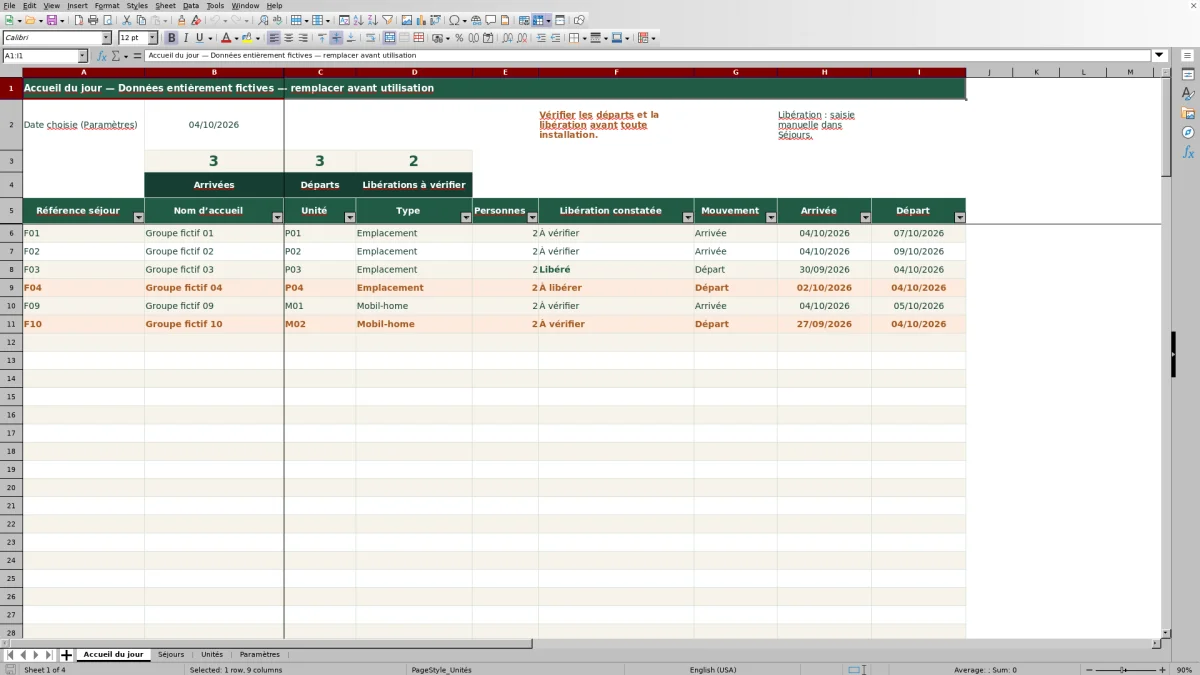
À la réception, préparez les clients attendus et les départs à suivre pour une date donnée. Ce classeur Excel rassemble dans « Accueil du jour » les mouvements issus des séjours confirmés, complets et valides, avec l’unité attribuée et la libération renseignée.
Vous saisissez les séjours et choisissez la date de travail ; les formules construisent la liste et ses compteurs. La libération reste une saisie manuelle : un départ prévu ne signifie pas que l’emplacement ou le mobil-home est prêt pour une nouvelle installation.
Quand utiliser ce modèle
- Retrouver les clients attendus à la date choisie.
- Consulter l’unité attribuée sans reprendre chaque dossier.
- Repérer les départs dont la libération reste à vérifier.
- Distinguer les mouvements confirmés des options et annulations.
Ce que contient le classeur
Comment utiliser le classeur
1. Remplacez les exemples par vos unités
Les données fournies sont entièrement fictives. Dans « Unités », remplacez-les par vos identifiants d’emplacements et de mobil-homes, avec un identifiant unique par unité. Choisissez le type correspondant dans la liste proposée.
2. Renseignez les séjours
Dans « Séjours », utilisez les cellules de saisie vert sauge pour inscrire une unité par séjour, la référence, le nom d’accueil, le statut, les dates et le nombre de personnes. Conservez les colonnes calculées. Le départ doit être postérieur à l’arrivée.
3. Choisissez votre journée d’accueil
Saisissez la date de travail dans « Paramètres », cellule B2, au format JJ/MM/AAAA. Ouvrez ensuite « Accueil du jour » pour consulter la liste calculée. Avant la première utilisation, recalculez le classeur et vérifiez les résultats.
4. Mettez à jour les libérations constatées
Après vérification sur place, renseignez « Libération constatée » dans « Séjours ». Consultez le compteur des libérations à vérifier, puis contrôlez l’attribution et la disponibilité réelle de l’unité avant toute installation. Cette vérification relève de votre organisation, pas d’une détection par le fichier.
Comprendre quels séjours apparaissent dans la liste
La feuille quotidienne répond à une question précise : qui arrive ou part à la date choisie ? Elle ne constitue pas la liste de tous les clients présents au camping. Un séjour qui a commencé la veille et se termine le lendemain n’y figure pas pour la journée intermédiaire.
Pour être retenue, une ligne doit comporter une référence et un nom d’accueil, porter le statut Confirmé, et désigner une unité présente une seule fois dans le répertoire « Unités ». Son type doit être « Emplacement » ou « Mobil-home ». Les dates doivent être valides, avec au moins une nuit, et le nombre de personnes doit être un entier supérieur ou égal à 1. Enfin, l’arrivée ou le départ doit correspondre à la date de travail.
Le champ « Retenu pour le jour » dans « Séjours » affiche « Oui » lorsque ces conditions sont réunies. La liste reprend alors les dossiers dans leur ordre de saisie, sans classement automatique par numéro d’emplacement. Utilisez les filtres de la feuille d’accueil si vous souhaitez consulter seulement les arrivées ou les départs.
Exemple pratique : préparer l’accueil du 04/10/2026
Le jeu fictif fourni annonce, pour le 04/10/2026, six dossiers affichés : trois arrivées, trois départs et deux libérations à vérifier. Ce sont les résultats à retrouver après recalcul, avant de remplacer les exemples par vos données.
Prenons le dossier fictif F01 : deux personnes sont attendues sur l’unité P01, du 04/10/2026 au 07/10/2026, avec le statut « Confirmé ». Le nombre de nuits correspond à la différence entre les deux dates : 07/10/2026 − 04/10/2026 = 3 nuits. Dans la première ligne de données de « Séjours », le calcul utilise G2 − F2, après vérification des dates.
Pour la date de travail du 04/10/2026, ce dossier est donc présenté comme une arrivée. Les trois nuits décrivent la durée du séjour ; les deux personnes décrivent le groupe accueilli. Le dossier ajoute une arrivée au compteur, pas deux. La réception peut retrouver l’unité prévue, mais doit encore vérifier qu’elle peut effectivement recevoir les clients.
Le dossier fictif F03, qui part ce même jour avec la mention « Libéré », reste compté parmi les départs. Il ne contribue plus au compteur des libérations à vérifier. Les deux compteurs servent ainsi à distinguer les départs prévus des vérifications encore nécessaires.
Utiliser le compteur des libérations sans conclure trop vite
Le compteur « Libérations à vérifier » compte les lignes de départ dont le champ « Libération constatée » est différent de « Libéré ». Les mentions « À vérifier » et « À libérer » sont donc comptées. Un champ laissé vide l’est également : une information absente n’est pas une libération.
Pour organiser la relève entre réception et entretien, vous pouvez convenir d’une consigne manuelle : garder « À vérifier » tant que la situation n’est pas connue, puis renseigner le résultat du constat. Le classeur propose les libellés et les reprend dans la liste ; il ne contacte pas l’équipe et ne constate pas le départ à sa place.
Un compteur à zéro signifie seulement qu’aucun départ retenu pour cette date n’a une valeur différente de « Libéré ». Il ne certifie ni la disponibilité de toutes les unités ni la préparation d’un mobil-home. Le fichier ne comporte pas de suivi distinct du ménage, et le compteur ne rapproche pas automatiquement chaque arrivée du départ précédent sur la même unité.
Erreurs et solutions : retrouver un dossier absent
Lorsqu’un client attendu n’apparaît pas, commencez par vérifier la date choisie, puis la colonne « Retenu pour le jour ». Une ligne peut rester hors de la liste parce qu’elle est incomplète, même si vous avez saisi le nom et l’emplacement.
- Vérifiez le statut : une option ou une annulation est exclue. Ne passez pas une option en « Confirmé » uniquement pour la faire apparaître.
- Ressaisissez les dates si elles sont stockées comme du texte ou contiennent une heure. Les calculs attendent des dates entières, avec un départ strictement postérieur à l’arrivée.
- Contrôlez l’identifiant de l’unité dans « Unités ». Une unité absente ou inscrite deux fois empêche la sélection du séjour.
- Complétez la référence, le nom d’accueil et le nombre entier de personnes. Un effectif manquant ne doit pas être remplacé par zéro.
Si « Nuits » reste vide, le calcul n’a pas pu établir une durée valide ; ce blanc ne désigne pas un séjour de zéro nuit. Corrigez les données à la source plutôt que de saisir directement dans la feuille d’accueil.
Les listes et validations encadrent la saisie, mais ne remplacent pas une relecture, notamment après un collage. Conservez l’orthographe des libellés de sélection et contrôlez aussi les références en double : la formule exige une référence renseignée, pas une référence unique.
Gérer une prolongation ou une modification de séjour
Si un client prolonge son séjour, modifiez sa date de départ dans « Séjours ». Après recalcul, il ne figure plus parmi les départs de l’ancienne date et devient un départ pour la nouvelle date, sous réserve que le dossier remplisse toujours les conditions de sélection.
Cette modification ne vérifie pas les séjours suivants sur le même emplacement. Contrôlez les chevauchements manuellement avant d’accepter la prolongation ou de changer une attribution. Le fichier reprend l’unité saisie ; il ne garantit pas sa disponibilité.
Si vous devez conserver la demande initiale ou la feuille consultée au début de la journée, enregistrez une copie datée avant modification. C’est une précaution d’organisation : le classeur ne fournit pas d’historique automatique des changements. De même, choisir une date passée affiche les mouvements d’après les données actuellement enregistrées, pas nécessairement leur état à cette date.
Le périmètre du classeur et ses limites de capacité
Le fichier prévoit 100 lignes de séjours, de la ligne 2 à la ligne 101, et 100 lignes de restitution dans « Accueil du jour ». Le répertoire « Unités » couvre lui aussi 100 lignes, dont dix exemples fictifs et 90 lignes de réserve à la livraison.
Les recherches et les calculs utilisent ces plages fixes. Une saisie au-delà de la ligne 101 n’entre pas automatiquement dans le périmètre prévu. Si vous devez augmenter la capacité, une simple ligne ajoutée ne suffit pas à garantir le résultat : les plages de recherche, les validations et les formules de restitution doivent être adaptées puis vérifiées.
Ce classeur sert à préparer les mouvements d’accueil. Il ne suit ni les montants ni les encaissements et ne prouve pas une disponibilité en temps réel. Le répertoire ne contient aucune dimension d’emplacement ni capacité réglementaire. L’attribution d’une unité n’établit donc ni la compatibilité d’un attelage, ni la sécurité de son accès, ni une autorisation d’installation.
Comparaison avec un registre papier ou un tableau vierge
Le choix dépend surtout de la manière dont vous préparez votre journée. Ce classeur convient à une saisie structurée des séjours suivie d’une extraction par date. Un registre papier peut servir à noter directement les mouvements et observations. Un tableau vierge laisse davantage de liberté de présentation, mais demande de construire ses propres règles.
| Méthode | Préparation de la journée | Suivi de la libération | Cadre et vérifications |
|---|---|---|---|
| Ce classeur Excel | Extraction calculée selon la date et les conditions de sélection. | Saisie manuelle, reprise dans la liste et compteur des départs non libérés. | 100 lignes de séjours ; chevauchements et disponibilité réelle à vérifier. |
| Registre papier | Repérage ou recopie manuelle des arrivées et départs du jour. | Annotation après constat, puis comptage manuel si nécessaire. | Présentation libre ; cohérence et mise à jour à organiser. |
| Tableau Excel vierge | Colonnes, filtres et éventuelles formules à construire. | Champ et éventuel compteur à prévoir selon votre méthode. | Périmètre à définir ; règles de saisie et calculs à tester. |
Aucune de ces méthodes ne remplace le constat sur place. L’intérêt de ce fichier est de fournir une structure et des calculs déjà définis pour cette tâche, à condition que son périmètre corresponde à votre organisation.
Questions fréquentes
Peut-on consulter une autre date que celle du jour ?
Oui. Modifiez « Date de travail » dans « Paramètres », cellule B2. La date affichée dans « Accueil du jour » en dépend. Si aucun séjour ne remplit les conditions pour cette date, la liste doit être vide et les trois compteurs à zéro après recalcul. Vérifiez toutefois les dossiers attendus avant d’interpréter ce résultat comme une absence de mouvements.
Comment saisir un groupe qui occupe plusieurs emplacements ?
Le classeur prévoit une unité par ligne de séjour. Pour un groupe réparti sur plusieurs emplacements, saisissez des lignes distinctes et répartissez les personnes selon les unités effectivement attribuées. Utilisez des références distinctes pour faciliter votre suivi manuel. Le compteur d’arrivées comptera ces lignes, et non le groupe comme une seule arrivée.
Les cellules de calcul sont-elles protégées ?
Non, aucune protection de feuille n’est activée. Saisissez vos données dans les cellules prévues et conservez les colonnes calculées, notamment « Type », « Nuits », « Retenu pour le jour » et « Ordre » dans « Séjours ». Une copie de sauvegarde avant un remplacement important de données est une précaution utile, à réaliser vous-même.
Peut-on utiliser le fichier dans LibreOffice ?
Le fichier est au format XLSX. Ses consignes demandent de recalculer et de vérifier les résultats dans Excel et LibreOffice avant utilisation. Cela ne constitue pas une garantie pour toutes les versions : testez notamment les compteurs du jeu fictif et une date sans mouvement dans votre logiciel.
La feuille permet-elle de suivre un acompte ou un solde à encaisser ?
Non. Aucun montant ni encaissement n’est suivi dans ce document. Le statut « Confirmé » sert à sélectionner les séjours pour l’accueil ; il ne prouve pas qu’un acompte ou un solde a été reçu. Conservez votre suivi des paiements dans un outil séparé.
Signatures éditoriales

Léonie CastelRéservations et accueil
Découvrir cette rubrique éditoriale →
Armand VeyracExploitation et suivi de saison
Découvrir cette rubrique éditoriale →