À une intersection, les indications permettent-elles de poursuivre vers les emplacements, les mobil-homes ou les sanitaires ? Ce classeur Excel de jalonnement associe parcours, intersections, destinations et constats pour préparer les panneaux à poser, réorienter ou remplacer.
Vous recensez les indications attendues et renseignez vos observations de terrain. Le fichier retrouve les destinations, propose une action selon les données saisies et signale certaines échéances ou clôtures à revoir. Il ne détecte pas les intersections que vous n’avez pas recensées.
Quand utiliser ce modèle
- Relier chaque constat à une intersection et à une destination précises.
- Distinguer les interventions des informations encore à vérifier.
- Préparer une liste de panneaux à poser, réorienter ou remplacer.
- Repérer les échéances dépassées et les clôtures à recontrôler.
Ce que contient le classeur
Comment utiliser le classeur
1. Préparer les destinations et la date de référence
Dans Destinations, remplacez les quatre destinations fictives par vos lieux réels, avec un code unique et un libellé pour chacun. Dans Paramètres, actualisez la Date de référence en B2 avant la revue : elle sert à comparer les échéances et à encadrer les dates de contrôle.
2. Recenser les indications attendues
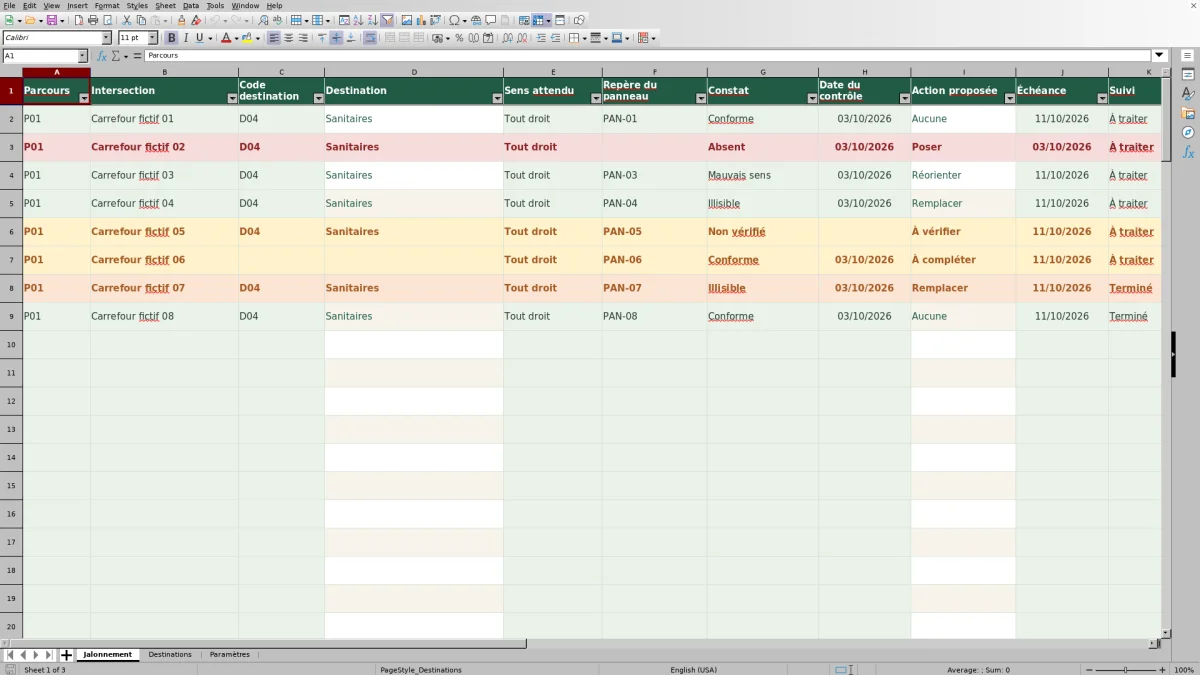
Remplacez les huit exemples fictifs de Jalonnement. Saisissez une ligne par indication attendue, avec le parcours, l’intersection, le code destination et le sens attendu. Le libellé de destination est calculé. Pour plusieurs destinations à une même intersection, prévoyez plusieurs lignes.
3. Reporter les observations du terrain
Renseignez le repère du panneau, le Constat et la Date du contrôle. Utilisez les choix proposés dans la liste des constats. Si le panneau est absent, laissez son repère vide, choisissez Absent et datez l’observation. Saisissez dans les cellules vert sauge, sans remplacer les formules.
4. Préparer et suivre les interventions
Filtrez Action proposée pour séparer les travaux des vérifications nécessaires. Fixez manuellement les échéances et renseignez le Suivi. Examinez ensuite Alerte pour repérer les retards et les clôtures à revoir. Après intervention, reportez le nouveau constat de terrain et sa date.
Recenser un parcours sans confondre panneau et indication
Pour examiner le trajet entre l’entrée et un secteur d’emplacements, commencez par relever les intersections où le visiteur doit choisir une direction. Ce recensement est une organisation manuelle : le classeur ne construit pas le parcours à votre place.
Une ligne correspond à une indication attendue pour un parcours, une intersection et une destination. Un même support indiquant l’accueil et les sanitaires peut donc être décrit sur deux lignes. Inversement, une indication attendue peut avoir sa ligne même si aucun panneau n’existe encore.
Cette distinction permet de noter les absences, plutôt que de dresser seulement l’inventaire des panneaux visibles. Pour rechercher une rupture de jalonnement, parcourez ensuite le trajet réel et confrontez chaque point de décision à votre relevé. Une intersection oubliée dans la saisie ne déclenche aucune alerte.
Exemple pratique : un panneau absent vers les sanitaires
L’exemple fictif du Carrefour fictif 02 concerne le parcours P01 et le code D04, associé aux Sanitaires dans le référentiel fourni. Le sens attendu est Tout droit. Le constat Absent est daté du 03/10/2026, le repère du panneau reste vide, l’échéance est fixée au 03/10/2026 et le suivi indique À traiter.
Avec ces informations, Action proposée affiche Poser. Le repère vide est cohérent avec un panneau absent : il n’empêche pas cette proposition, puisque le parcours, l’intersection, la destination, le sens attendu et le contrôle sont renseignés.
La date de référence fournie est le 04/10/2026. L’échéance du 03/10/2026 lui étant antérieure, et le suivi n’étant pas Terminé, Alerte affiche Échéance dépassée. La décision à prendre est de revoir cette intervention et son calendrier. Le fichier signale le décalage ; il ne choisit ni une nouvelle date ni les modalités de pose.
Remplacez ces lieux et dates fictifs avant utilisation. Une échéance égale à la date de référence n’est pas considérée comme dépassée par cette formule.
Séparer les travaux à préparer des relevés incomplets
Avant de préparer une tournée d’entretien, examinez Action proposée. Les résultats Poser, Réorienter et Remplacer correspondent respectivement aux constats Absent, Mauvais sens et Illisible, lorsque les renseignements requis sont présents. Les résultats À compléter et À vérifier appellent d’abord une reprise des informations ou une observation sur place.
Dans Paramètres, l’indicateur Interventions proposées additionne les lignes dont l’action est Poser, Réorienter ou Remplacer. Il mesure des indications à traiter, pas nécessairement des panneaux physiques distincts : plusieurs lignes peuvent concerner le même support. Relisez les repères avant d’en déduire une quantité de matériel.
Les autres indicateurs distinguent les indications renseignées, les informations à compléter ou vérifier, les échéances dépassées et les clôtures à recontrôler. Une ligne comptée comme renseignée peut encore demander une vérification. De même, aucune échéance dépassée ne signifie pas que tout le camping a été recensé ou que toutes les interventions ont reçu une date.
Erreurs de saisie : comprendre le résultat avant de le corriger
Si Destination affiche Destination inconnue, vérifiez le code dans Destinations et la présence de son libellé. La recherche porte sur les lignes 2 à 101. Un code absent du référentiel ou associé à un libellé vide ne permet pas d’identifier la destination. Conservez un code unique pour éviter une recherche ambiguë.
Le résultat À compléter peut notamment venir d’un parcours, d’une intersection, d’un code ou d’un sens attendu manquant. Pour un panneau déclaré présent, son repère est également nécessaire. Lorsque les informations de base sont renseignées mais que le constat est vide, vaut Non vérifié ou n’a pas de date, le résultat est À vérifier : il ne faut pas transformer cette absence d’information en constat Conforme.
Utilisez les valeurs exactes des listes pour Constat et Suivi. Après un collage, relisez les codes, les choix et les dates, car le collage peut contourner les validations. Saisissez les dates comme de véritables dates de tableur, affichées en JJ/MM/AAAA. La Date du contrôle ne doit pas être postérieure à la Date de référence.
Si cette dernière est restée ancienne, actualisez-la avant de saisir un contrôle récent. Ne modifiez pas la date de l’observation pour la faire correspondre à un réglage oublié.
Clôturer une intervention sans masquer un constat ancien
Passer le Suivi à Terminé ne modifie pas le Constat. Si l’action calculée reste différente d’Aucune, le fichier affiche À recontrôler. Cette alerte met en évidence le décalage entre une intervention déclarée terminée et les informations qui décrivent encore un problème ou un relevé incomplet.
Après une pose ou une réorientation, retournez constater la situation, puis renseignez le repère du panneau si nécessaire, le nouveau constat et la date du contrôle. Cette démarche est à effectuer par votre équipe ; le classeur ne réalise aucune observation. Un nouveau contrôle conforme, avec les renseignements requis, permet de lever l’alerte.
À recontrôler est prioritaire dans la formule sur Échéance dépassée. Une ligne déclarée Terminé peut donc quitter le compteur des échéances dépassées pour entrer dans celui des clôtures à recontrôler. Consultez les deux indicateurs avant de conclure que les retards ont été résolus.
La comparaison des échéances repose sur la date saisie dans Paramètres, et non sur une date du jour automatiquement actualisée. Une échéance vide ne peut pas produire de signalement de retard.
Un relevé de jalonnement, pas un plan graphique ni une autorisation
Ce fichier organise le suivi sous forme de tableaux. Il ne dessine pas de carte du camping et ne démontre pas la continuité d’un parcours non recensé. Le champ Sens attendu est une information que vous renseignez, pas le résultat d’un calcul d’itinéraire.
Le constat Conforme reste une observation interne. Il ne vaut ni autorisation d’implantation d’un panneau ni contrôle réglementaire. De même, une indication orientant vers un emplacement ne garantit pas qu’un véhicule ou un attelage puisse emprunter le trajet : la situation réelle doit être vérifiée sur le terrain.
Le classeur convient pour préparer les suites à donner à vos relevés et suivre leur état déclaré. Il ne remplace pas l’examen de la lisibilité réelle, du sens des panneaux et des points de décision successifs sur le parcours.
Comparaison avec un registre papier ou un tableau vierge
Le choix dépend surtout de votre manière de relever les informations et de préparer les suites. Un registre papier peut servir pendant une tournée. Un tableau vierge laisse définir librement les colonnes. Ce classeur apporte une structure déjà définie et des résultats calculés à partir des saisies, tout en exigeant le même travail de recensement sur place.
| Méthode | Préparation du relevé | Lecture des actions | Suivi des échéances |
|---|---|---|---|
| Registre papier | Rubriques et parcours à organiser manuellement. | Constats à relire pour dresser la liste des interventions. | Dates et état d’avancement à revoir manuellement. |
| Tableau vierge | Colonnes et référentiel à créer selon vos besoins. | Actions à saisir ou règles de calcul à construire. | Comparaisons et alertes à organiser. |
| Ce classeur Excel | Structure fournie pour 100 indications et 100 destinations ; exemples à remplacer. | Actions proposées selon les constats et les informations présentes. | Alertes calculées selon la date de référence, l’échéance, l’action et le suivi. |
Le papier répond à un besoin de notes sans tableur pendant le relevé. Le tableau vierge convient si vous souhaitez concevoir votre propre structure. Ce fichier répond au besoin d’un suivi déjà organisé autour du jalonnement. Aucune de ces méthodes ne révèle, à elle seule, un carrefour qui n’a pas été observé ou recensé.
Questions fréquentes
Combien d’indications et de destinations peut-on renseigner ?
Le fichier prévoit 100 lignes de jalonnement et 100 lignes de destinations, de la ligne 2 à la ligne 101. Huit exemples fictifs occupent initialement les lignes 2 à 9 de Jalonnement, et quatre destinations sont préremplies. Remplacez-les avant utilisation. Les recherches, listes et indicateurs décrits couvrent ces plages ; leur extension au-delà n’est pas prévue par les formules livrées.
Peut-on utiliser le classeur dans LibreOffice ?
Les instructions du fichier prévoient le recalcul des formules dans Excel ou LibreOffice lors de son utilisation. Ouvrez le XLSX dans l’un de ces tableurs pour travailler sur les données et les résultats calculés.
Faut-il saisir les noms des clients ou leurs emplacements occupés ?
Non. Ce suivi porte sur les parcours, intersections, destinations et panneaux, pas sur les séjours individuels. Les instructions demandent de ne saisir aucune donnée personnelle, pièce d’identité ou information médicale. Pour orienter vers des hébergements, utilisez les libellés de secteurs ou de destinations utiles au jalonnement.
Peut-on ajouter de nouveaux types de constats ?
Les calculs reposent sur les cinq valeurs fournies : Conforme, Absent, Mauvais sens, Illisible et Non vérifié. Les suivis prévus sont À traiter, En cours et Terminé. Ajouter ou renommer une valeur dans Paramètres ne garantit pas sa prise en compte par les formules. Pour l’usage prévu du fichier, conservez ces libellés exacts.
Comment conserver le relevé avant une nouvelle tournée ?
Si vous avez besoin de comparer deux états, enregistrez manuellement une copie datée du classeur avant de remplacer les constats. Cette précaution d’organisation permet de garder le relevé précédent ; ce n’est pas un historique automatique du fichier. Actualisez ensuite la date de référence et les observations dans votre copie de travail.
Signatures éditoriales

Léonie CastelRéservations et accueil
Découvrir cette rubrique éditoriale →
Armand VeyracExploitation et suivi de saison
Découvrir cette rubrique éditoriale →