À la réception, quelques nuits libres entre deux séjours peuvent être difficiles à repérer. Ce classeur Excel de Tableur Camping calcule les intervalles entre occupations confirmées d’un même emplacement ou mobil-home, puis les compare à un séjour minimal proposé.
Vous distinguez les intervalles trop courts, les fenêtres avec option à vérifier et celles à proposer. Il s’agit d’une analyse ponctuelle, pas d’un deuxième planning : avant toute proposition, vérifiez vous-même les dates dans votre planning source.
Quand utiliser ce modèle
- Repérez les nuits libres entre deux occupations d’une même unité.
- Distinguez les intervalles trop courts selon votre seuil de nuits.
- Identifiez les options à examiner avant de proposer des dates.
- Repérez les erreurs et conflits qui empêchent une proposition.
Ce que contient le classeur
Comment utiliser le classeur
1. Préparez les unités et le seuil
Dans « Paramètres », remplacez les trois unités fictives par vos codes d’emplacements ou de mobil-homes, sans doublon. Réglez « Séjour minimal proposé (nuits) » en E2 avec un nombre entier d’au moins une nuit. Les 3 nuits initiales sont un exemple, pas une recommandation commerciale.
2. Remplacez les séjours d’essai
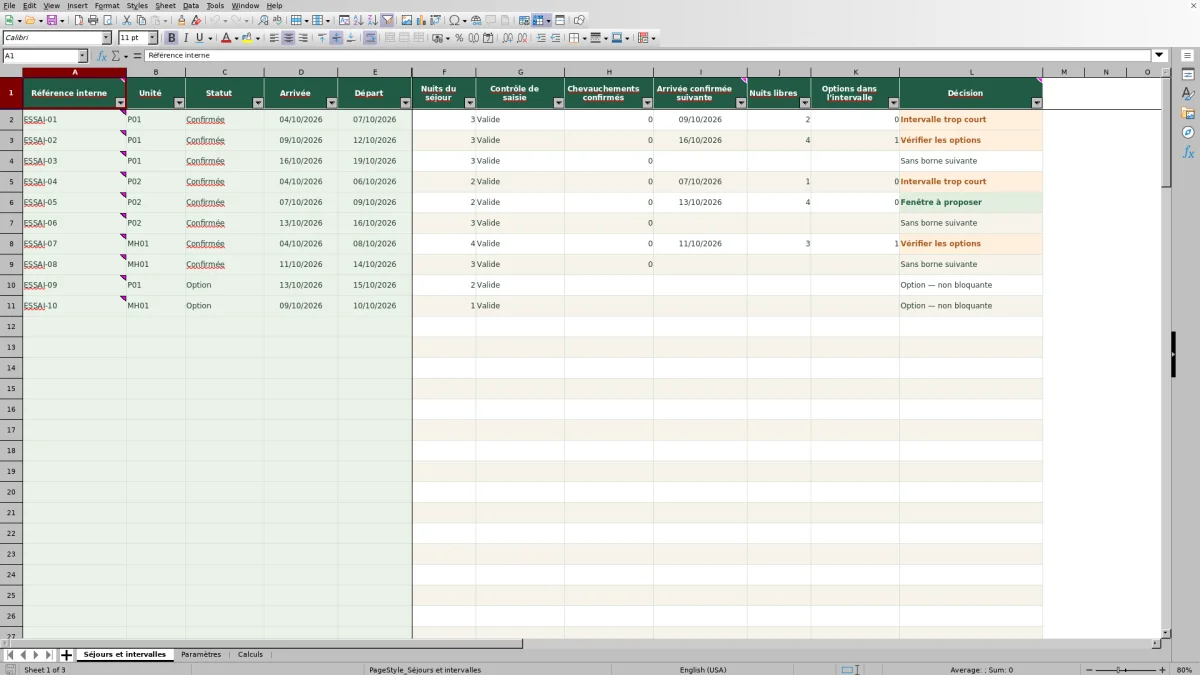
Dans « Séjours et intervalles », remplacez les dix séjours fictifs. Saisissez une ligne par séjour sur une unité dans les colonnes A à E : référence interne, unité, statut, arrivée et départ. Retirez les données d’essai inutilisées sans effacer les formules des colonnes F à L. Utilisez des dates sans heure, avec un départ postérieur à l’arrivée.
3. Corrigez les alertes
Faites recalculer le classeur dans Excel, puis consultez « Contrôle de saisie » et « Décision ». Une ligne incorrecte suspend toutes les propositions. Corrigez aussi un seuil invalide et examinez les chevauchements confirmés. L’onglet « Calculs » ne nécessite aucune saisie.
4. Examinez les fenêtres proposées
Utilisez le filtre de « Décision » pour retrouver les fenêtres à proposer ou les options à vérifier. Pour chaque intervalle retenu, confrontez les dates au planning source, aux fermetures et aux contraintes d’entretien. Cette vérification manuelle est une action à effectuer au camping, pas une fonction exécutée par le fichier.
Lire un intervalle entre départ et arrivée suivante
Une fenêtre commence au départ d’un séjour confirmé et finit à l’arrivée confirmée suivante sur la même unité. Le nombre de nuits libres correspond donc à l’arrivée suivante moins le départ précédent. Dans la première ligne de données, cela revient à soustraire E2 de I2 ; la colonne « Nuits libres » effectue ce calcul lorsqu’une arrivée suivante a été trouvée.
Un départ et une nouvelle arrivée le même jour donnent 0 nuit libre. Le calcul autorise cette rotation : il ne la traite pas comme un chevauchement, mais ne vérifie pas le temps nécessaire au nettoyage ou à la remise en état.
À l’inverse, « Sans borne suivante » signifie qu’aucune arrivée confirmée suivante n’a été trouvée parmi les données saisies. Le nombre de nuits libres reste alors vide. Ce blanc ne signifie ni zéro nuit disponible ni une disponibilité sans limite : le fichier ne dispose pas de la seconde date nécessaire au calcul.
Exemple : deux nuits libres, puis quatre sur P01
Le jeu fictif comprend trois séjours confirmés sur l’emplacement P01 : du 04/10/2026 au 07/10/2026, du 09/10/2026 au 12/10/2026 et du 16/10/2026 au 19/10/2026. Le seuil initial est de 3 nuits.
- Entre le départ du 07/10/2026 et l’arrivée du 09/10/2026 : 9 − 7 = 2 nuits libres. Ce sont les nuits des 7 et 8 octobre, donc un intervalle inférieur au seuil.
- Entre le départ du 12/10/2026 et l’arrivée du 16/10/2026 : 16 − 12 = 4 nuits libres. Cet intervalle permet d’envisager un séjour d’au moins 3 nuits, sous réserve des autres vérifications.
La différence est opérationnelle : le premier intervalle est trop court pour le seuil choisi ; le second mérite un examen des options et du planning source. Quatre nuits libres ne constituent pas à elles seules une autorisation de vente. Une proposition éventuelle doit conserver un départ au plus tard le 16/10/2026.
Ces durées sont des nuitées d’occupation de l’unité, pas un nombre de personnes. Le classeur n’utilise aucun effectif de vacanciers pour ce calcul.
Traiter une option sans la confondre avec une occupation
Une ligne au statut « Option » ne bloque pas l’unité comme le ferait un séjour confirmé. Elle porte la décision « Option — non bloquante ». En revanche, le fichier compte les options valides qui recoupent un intervalle libre sur la même unité, même si elles ne sont pas entièrement contenues entre ses deux bornes.
Supposons une fenêtre du 12/10/2026 au 16/10/2026 et une option du 13/10/2026 au 15/10/2026 sur cette unité. L’option recoupe bien la fenêtre. Avant de proposer ces dates à une autre personne, consultez son état dans votre suivi habituel.
Une option n’est pas une réservation confirmée. Le résultat « Vérifier les options » invite à examiner la situation ; le classeur ne tranche pas entre les demandes. Si le statut change dans votre planning source, reportez ce changement dans le fichier avant de relire les résultats.
Erreurs et conflits : quoi corriger en premier ?
Commencez par « Contrôle de saisie ». Une référence vide ou non textuelle, une unité absente de la liste ou présente plusieurs fois, un statut différent de « Confirmée » ou « Option », ou des dates incorrectes peuvent produire « À corriger ». Le départ doit être strictement postérieur à l’arrivée ; les dates doivent être reconnues comme telles par Excel et ne pas contenir d’heure.
Les collages peuvent contourner les validations de saisie. Après avoir collé des séjours, relisez donc ce contrôle, même si aucune fenêtre d’avertissement n’est apparue. Une seule ligne incorrecte suspend toutes les propositions : une erreur sur P02 peut ainsi expliquer « Analyse suspendue » sur P01.
Un chevauchement entre deux séjours confirmés a une portée différente : il bloque les propositions de l’unité concernée. Avec « Conflit à vérifier », revenez aux réservations source pour déterminer si l’unité, les dates ou le statut doivent être corrigés. Ne modifiez pas une réservation uniquement pour faire disparaître l’alerte. Si le message est « Paramètres à corriger », vérifiez le seuil en E2 de « Paramètres ».
Choisir le seuil et interpréter les compteurs
Le « Séjour minimal proposé (nuits) » est un seuil commun à l’analyse. Il sert à distinguer une durée trop courte d’une durée qui peut être examinée pour une proposition. Il ne représente ni un tarif, ni une règle propre à chaque emplacement, ni une garantie de trouver un client.
Si vous passez de 3 à 2 nuits, un intervalle de 2 nuits n’est plus inférieur au seuil. Cela ne supprime toutefois ni les options à vérifier, ni les conflits, ni les contraintes absentes du fichier. Ajustez ce paramètre à votre besoin d’analyse, sans le confondre avec l’ensemble de vos conditions commerciales.
Dans « Paramètres », les indicateurs comptent les lignes correspondant aux décisions affichées. Le compteur « Fenêtres à proposer » donne donc un nombre de fenêtres, pas un total de nuits. S’il affiche zéro, consultez aussi les lignes à corriger et les messages de décision : une analyse suspendue peut ne produire aucune proposition sans démontrer que le camping est complet.
Les limites à vérifier avant de proposer un séjour
Le classeur ne calcule aucune fenêtre avant la première occupation ou après la dernière occupation saisie. Une unité sans séjour confirmé ne fournit donc pas, à elle seule, un intervalle disponible. Les résultats décrivent uniquement les séjours présents dans les 100 lignes prévues.
Les fermetures, les nettoyages et les restrictions commerciales ne sont pas intégrés. Un intervalle assez long peut ainsi être inutilisable si un mobil-home est fermé ou si une intervention est prévue. Ces informations doivent être examinées séparément ; le fichier ne les déduit pas du type d’unité.
Pour organiser le travail de réception, vous pouvez conserver une copie datée de votre analyse et noter séparément quand les données ont été relevées. C’est un conseil d’organisation, pas un historique automatique. Après une prolongation, une annulation ou une nouvelle confirmation, actualisez les saisies concernées avant de reprendre l’analyse. Le fichier ne fournit aucune disponibilité en temps réel.
Comparaison avec un relevé manuel sur papier
Un relevé papier peut convenir pour examiner quelques séjours à partir du planning source. Le classeur répond à un autre besoin : appliquer le même calcul d’intervalle et le même seuil aux lignes saisies, avec des contrôles explicites. Le choix dépend du volume à examiner et de votre manière de travailler, sans remplacer la vérification du planning source.
| Méthode | Besoin adapté | Calcul des intervalles | Erreurs et options | Actualisation |
|---|---|---|---|---|
| Ce classeur Excel | Analyse ponctuelle de 100 lignes de séjours au maximum | Recherche de l’arrivée confirmée suivante et calcul des nuits libres par formules | Contrôles de saisie, comptage des chevauchements et des options | Saisies à mettre à jour à partir du planning source |
| Relevé papier | Examen ciblé de quelques séjours avec notes libres | Repérage des dates et soustraction à effectuer manuellement | Dates, statuts et conflits à relire manuellement | Notes à corriger ou à refaire lorsque le planning change |
Le papier laisse une place libre aux observations d’entretien ou aux consignes particulières. Le classeur structure l’analyse des durées, mais n’intègre pas ces contraintes dans ses calculs. Dans les deux cas, une fenêtre repérée reste à confronter à la situation réelle avant d’être proposée.
Questions fréquentes
Combien de séjours et d’unités puis-je saisir ?
Le fichier prévoit 100 lignes de séjours, de la ligne 2 à la ligne 101, et une liste de 100 unités au maximum dans « Paramètres ». Il s’agit de 100 séjours au total, pas de 100 séjours par unité. Les calculs utilisent ces plages fixes : ajouter des données en dessous ne suffit pas à les inclure dans l’analyse.
Faut-il trier les séjours par date ou par emplacement ?
Non. L’onglet « Calculs » compare les 100 lignes sans imposer de tri. Vous pouvez utiliser les filtres de « Séjours et intervalles » pour consulter une unité ou une décision particulière ; le repérage de l’arrivée suivante ne dépend pas de l’ordre des lignes.
Comment vérifier les résultats à l’ouverture du fichier ?
Faites recalculer les formules dans Excel ou LibreOffice, puis vérifiez les résultats avant utilisation. Le jeu fictif initial fournit un repère : cinq intervalles de 2, 4, 1, 4 et 3 nuits, avec deux intervalles trop courts, deux fenêtres avec option à vérifier et une fenêtre à proposer. Ce repère correspond aux données initiales et au seuil de 3 nuits ; il ne s’applique plus après leur modification.
La date repère décale-t-elle les séjours d’exemple ?
Non. Modifier « Date repère des exemples » dans « Paramètres » ne décale pas les dates des séjours. Pour analyser une autre période, remplacez les dates d’arrivée et de départ dans les lignes concernées.
Dois-je renseigner les noms des clients ou les paiements ?
Non. Le fichier utilise une référence interne pour chaque séjour et ne prévoit ni nom de client, ni document d’identité, ni détail médical. Il ne traite pas non plus les tarifs, les acomptes, les soldes ou les taxes. Conservez ces informations dans vos outils habituels ; elles ne sont pas nécessaires au calcul des intervalles.
Signatures éditoriales

Léonie CastelRéservations et accueil
Découvrir cette rubrique éditoriale →
Armand VeyracExploitation et suivi de saison
Découvrir cette rubrique éditoriale →