À l’accueil, vous devez savoir à quel séjour et à quel véhicule un badge est attribué, puis suivre son état et sa restitution. Ce registre Excel des badges de barrière rassemble ces constats et signale notamment les attributions encore déclarées actives après la date de départ prévue.
Le classeur Tableur Camping propose un registre de 100 attributions, des alertes calculées et une synthèse pour préparer vos vérifications. Il repose sur une saisie manuelle : il ne lit pas l’état de la barrière et n’active ni ne désactive les badges.
Quand utiliser ce modèle
- Retrouver le séjour et le véhicule associés à une attribution de badge.
- Repérer les badges déclarés actifs après le départ prévu.
- Identifier les restitutions à vérifier et les numéros en doublon actif.
- Préparer les vérifications de l’accueil à partir d’une synthèse des constats saisis.
Ce que contient le classeur
Comment utiliser le classeur
1. Préparer la date de contrôle
Dans l’onglet Paramètres, renseignez la cellule B2, « Date de contrôle », au format JJ/MM/AAAA. Remplacez les dix lignes fictives du registre par vos données en conservant les formules des colonnes L à O. La date de contrôle doit être mise à jour manuellement avant votre lecture.
2. Enregistrer une attribution
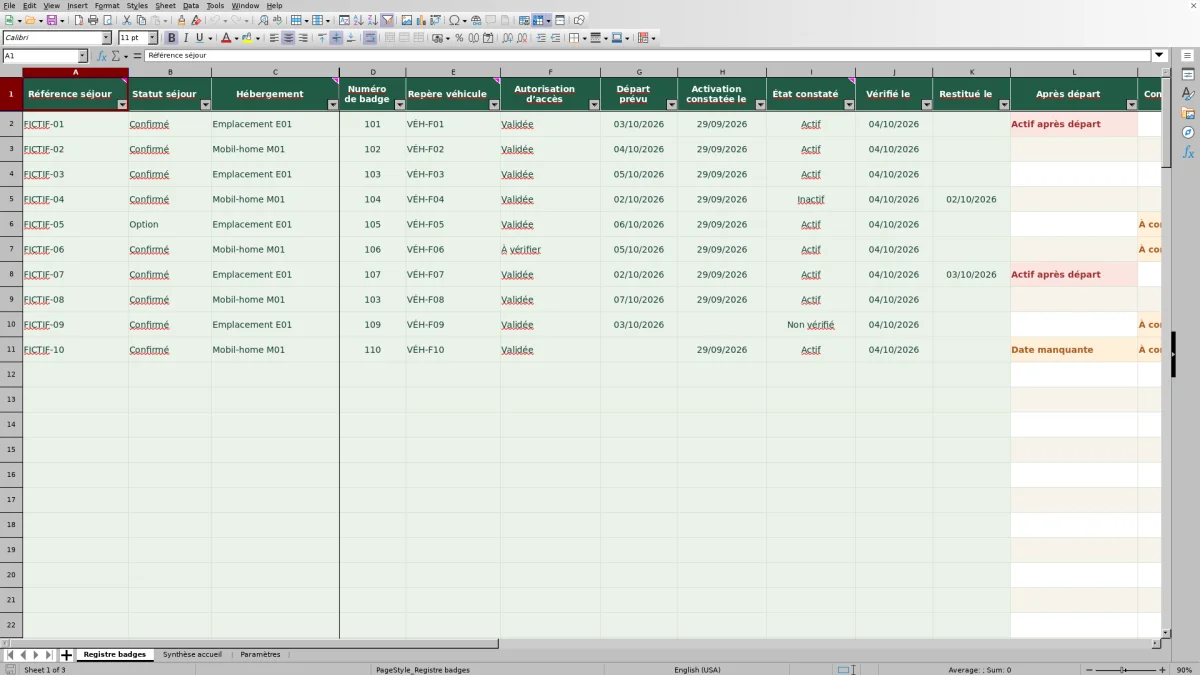
Dans Registre badges, saisissez d’abord la référence séjour : elle conditionne les choix proposés par les listes. Complétez ensuite le séjour, l’hébergement, le numéro de badge, le repère véhicule, l’autorisation d’accès et le départ prévu. Une ligne correspond à une attribution pour un séjour et un véhicule.
3. Reporter les constats effectués
Renseignez l’état constaté du badge, la date de vérification et, lorsque vous disposez de l’information, la date d’activation constatée. Au retour du badge, notez la date dans « Restitué le ». Ces saisies décrivent vos constats ; elles ne commandent pas l’équipement.
4. Examiner les alertes et retrouver les lignes
Consultez Synthèse accueil, puis utilisez les filtres des colonnes L à O du registre pour retrouver les attributions concernées. Vérifiez la situation réelle avant toute intervention, puis mettez à jour les informations constatées. Ne remplacez pas une formule d’alerte par une saisie pour faire disparaître son message.
Relier le badge au bon séjour et au bon véhicule
Lors d’une remise de badge, le numéro seul ne suffit pas à comprendre l’attribution. Associez-le à une référence séjour, à un hébergement — emplacement ou mobil-home, par exemple — et à un repère véhicule. Vous pourrez ainsi retrouver le contexte de la remise lorsqu’un client revient à l’accueil ou lorsqu’une alerte apparaît.
Le classeur distingue l’autorisation d’accès et l’état constaté. « Validée » exprime une décision interne saisie dans le registre ; « Actif » décrit l’état que vous avez constaté. Une autorisation validée ne prouve pas que le badge fonctionne, et un badge déclaré actif ne prouve pas que son attribution est correctement renseignée.
Le statut du séjour reste également distinct. Une option n’est pas une réservation confirmée. Si un badge est déclaré actif pour une option ou un séjour annulé, la colonne « Contrôle d’accès » affiche « À contrôler ». Cette indication vous invite à examiner la situation ; elle ne modifie ni le séjour ni le badge.
Exemple : repérer un badge actif après le départ prévu
L’exemple fictif FICTIF-01 associe le badge 101 à l’emplacement E01. Son départ prévu est le 03/10/2026, son état constaté est « Actif » et la date de contrôle est fixée au 04/10/2026 dans Paramètres. La colonne « Après départ » affiche alors « Actif après départ ».
Le calcul compare le départ prévu à la date de contrôle : 03/10/2026 est antérieur au 04/10/2026. Il ne s’applique qu’aux lignes ayant une référence séjour et un état « Actif ». Le résultat signifie donc que l’attribution est encore déclarée active au-delà de son départ prévu, pas que le classeur a détecté un passage à la barrière.
À l’accueil, vérifiez d’abord si le séjour a été prolongé ou si le constat d’état doit être actualisé. Corrigez le départ prévu si une prolongation est effectivement établie ; sinon, vérifiez l’état réel du badge et traitez la situation en dehors du fichier.
La comparaison est stricte : un départ prévu le 04/10/2026 ne produit pas cette alerte lors d’un contrôle daté du 04/10/2026. Le classeur ne gère pas une heure limite de départ. Si le départ prévu ou la date de contrôle manque pour une ligne active, il affiche « Date manquante » au lieu de conclure sur le dépassement.
Traiter une restitution avant de réattribuer le badge
Le retour physique d’un badge et son état d’accès sont deux informations différentes. Si vous renseignez « Restitué le » alors que l’état reste « Actif », la colonne « Contrôle restitution » affiche « Restitué mais actif ». Le registre conserve ainsi la contradiction visible tant que les données saisies la décrivent.
Ne passez pas simplement l’état à « Inactif » parce que le badge est posé à l’accueil. Vérifiez son état réel, effectuez l’intervention nécessaire avec votre dispositif habituel, puis reportez le constat et sa date. Cette démarche est une consigne d’organisation manuelle, pas une action exécutée par Excel.
Pour une attribution suivante, créez une autre ligne après avoir actualisé l’état de l’ancienne attribution. Si deux lignes référencées portent le même numéro de badge avec l’état « Actif », chacune affiche « Doublon actif ». Cela peut révéler une ancienne attribution non actualisée ou une erreur de numéro ; le fichier ne permet pas de déterminer seul laquelle est en cause.
Lire la synthèse sans additionner les alertes
La Synthèse accueil sert à orienter la lecture du registre. Elle compte les attributions déclarées actives, celles actives après départ, les accès à contrôler, les restitutions à vérifier, les lignes avec doublon actif et les lignes actives avec date manquante.
Ces résultats sont des nombres de lignes d’attribution, pas un inventaire de badges physiques distincts. Par exemple, deux lignes actives portant le numéro 101 donnent deux lignes en doublon, même si elles concernent un seul numéro. De même, le compteur des actifs inclut un badge saisi « Actif » pour un séjour en option ou annulé.
Une même ligne peut être active après départ, restituée mais active et en doublon. N’additionnez donc pas les compteurs pour obtenir un total de dossiers à traiter. Filtrez les alertes dans le registre pour examiner les lignes concernées.
Un zéro signifie qu’aucune ligne de la plage préparée ne répond au critère calculé. Il ne prouve pas que tous les badges ont été vérifiés. Une date manquante ou un constat ancien limite ce que vous pouvez conclure, même si un autre compteur affiche zéro.
Erreurs de saisie : comprendre le message « À contrôler »
La colonne « Contrôle d’accès » affiche « À contrôler » lorsqu’une ligne possède une référence séjour mais que son état est vide ou « Non vérifié ». Pour un badge déclaré actif, elle signale aussi un séjour non confirmé, une autorisation autre que « Validée » ou des informations nécessaires absentes.
Dans ce dernier cas, examinez les éléments de contexte — hébergement, numéro de badge et repère véhicule — puis les dates de départ prévu, d’activation constatée et de vérification. Complétez les données à partir d’informations vérifiées, sans inventer une date pour supprimer une alerte.
La référence séjour doit être saisie en premier. Sans elle, les listes ne proposent aucun choix et les formules d’alerte restent vides. Après un collage, recherchez notamment les lignes contenant des données mais aucune référence : un collage peut contourner les validations de saisie.
Contrôlez également les libellés et les dates collés. Les règles utilisent les termes fournis, comme « Actif », « Confirmé » et « Validée ». Une variante de saisie peut ne plus être reconnue par les calculs. Les validations encadrent le format des dates, mais ne vérifient pas leur cohérence chronologique.
Les limites à garder en tête lors du contrôle
Ce fichier est un registre manuel sans connexion à la barrière. La date « Activation constatée le » ne programme aucune activation, et « Vérifié le » ne déclenche aucun contrôle. Ces champs servent uniquement à consigner les informations que vous reportez.
Les alertes ne mesurent pas l’ancienneté d’un constat. Une ligne vérifiée plusieurs jours auparavant peut rester déclarée active sans nouveau signal lié à son âge. Avant de vous appuyer sur la synthèse, relisez les dates de vérification et actualisez les constats selon les besoins de l’accueil.
Une cellule d’alerte vide n’est pas une validation générale : elle indique seulement que la condition prévue par cette formule n’est pas remplie, ou que la ligne n’a pas de référence. Le registre ne garantit ni la validité d’un droit d’accès ni la sécurité d’un véhicule sur le terrain. Il ne remplace pas non plus un contrôle réglementaire.
Comparaison avec un registre papier ou un tableau vierge
Le choix dépend surtout de la manière dont vous souhaitez tenir les attributions et relire les anomalies. Un registre papier peut convenir à une tenue manuscrite à l’accueil. Un tableau vierge laisse le choix de la structure. Ce classeur répond au besoin d’un cadre déjà préparé pour saisir les constats et calculer les alertes décrites.
| Méthode | Tenue des informations | Repérage des anomalies | Périmètre à prévoir |
|---|---|---|---|
| Classeur Tableur Camping | Champs et listes préparés pour les attributions. | Alertes calculées, filtres et compteurs sur les constats saisis. | 100 attributions préparées ; état réel à vérifier hors du fichier. |
| Registre papier | Informations notées à la main selon votre organisation. | Relecture manuelle des départs, restitutions et numéros. | Organisation des pages et récapitulatifs à définir. |
| Tableau Excel vierge | Colonnes et règles de saisie à construire. | Relecture manuelle ou formules à créer selon le besoin. | Structure, plage de suivi et contrôles à préparer. |
Aucune de ces méthodes ne doit être confondue avec une commande de la barrière. Pour le classeur comme pour un suivi papier, l’utilité dépend de la mise à jour des informations et de la vérification de l’équipement en dehors du registre.
Questions fréquentes
Combien d’attributions le fichier peut-il suivre ?
Le registre prépare 100 attributions, des lignes 2 à 101. Les dix premières contiennent des exemples fictifs remplaçables. La ligne 102 n’est pas préparée : saisir des données au-delà ne les inclut pas dans les plages de calcul et de synthèse existantes.
Les numéros de badge peuvent-ils contenir des lettres ?
La validation prévue accepte un numéro entier strictement positif, après saisie de la référence séjour. Elle n’est pas conçue pour des identifiants alphanumériques. Le format numérique « 0 » n’est pas non plus destiné à conserver des zéros initiaux comme dans « 00101 ».
Peut-on noter une attribution liée à une option ?
Oui, « Option » fait partie des statuts proposés, avec « Confirmé » et « Annulé ». Cela ne transforme pas l’option en réservation confirmée. Si son badge est déclaré actif, la ligne est signalée « À contrôler » et reste comprise dans le compteur des attributions déclarées actives.
Peut-on modifier les choix des listes dans Paramètres ?
Les listes de Paramètres sont modifiables, mais les formules utilisent les libellés fournis. Conservez leur sens et leur orthographe pour ne pas désynchroniser les saisies et les calculs. Laissez également les cellules D5 à F5 vides : elles servent aux listes lorsque la référence séjour n’est pas renseignée.
Le classeur peut-il être ouvert dans LibreOffice ?
Les formules sont prévues pour être recalculées à l’ouverture dans Excel ou LibreOffice. Avant d’interpréter les résultats, remplacez les exemples fictifs, mettez à jour la date de contrôle et actualisez vos constats. L’ouverture du fichier ne récupère aucune information depuis la barrière.
Signatures éditoriales

Léonie CastelRéservations et accueil
Découvrir cette rubrique éditoriale →
Armand VeyracExploitation et suivi de saison
Découvrir cette rubrique éditoriale →