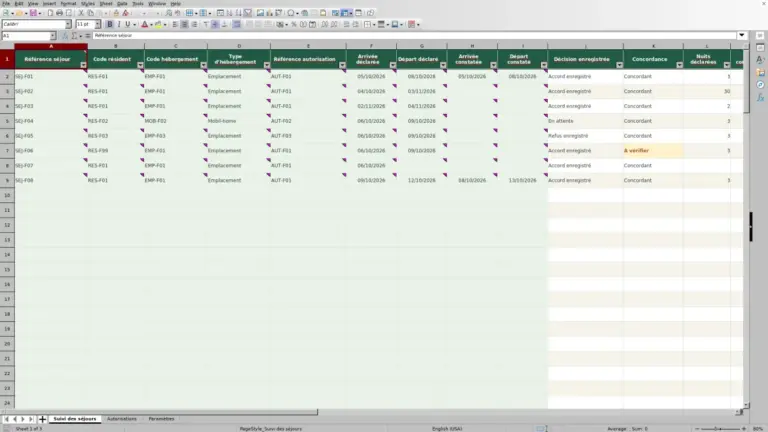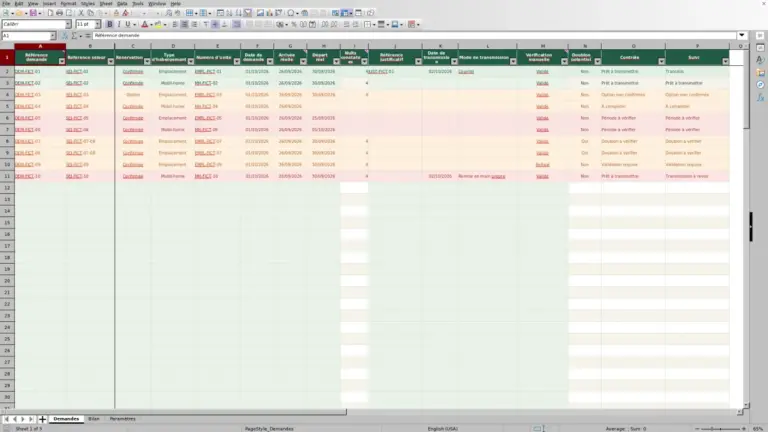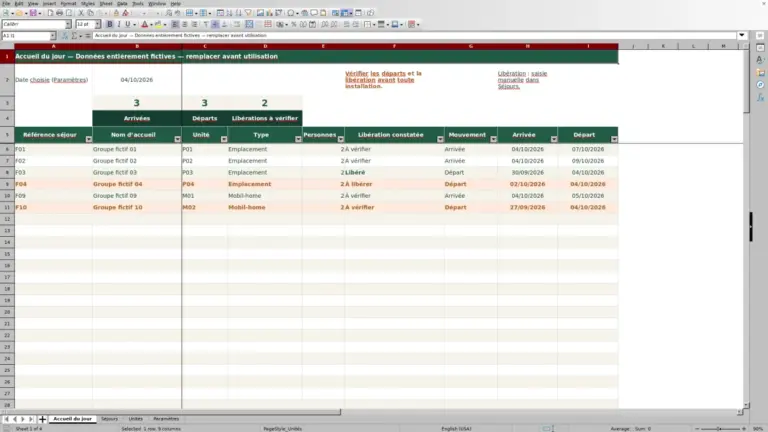
Au départ d’un séjour, vous devez distinguer l’argent à restituer, les garanties à lever et les retenues encore à examiner. Ce classeur Excel de suivi des cautions rassemble les informations nécessaires par séjour et par unité, pour un emplacement ou un mobil-home.
Vous saisissez les encaissements réels, la retenue proposée et les remboursements déjà effectués. Le fichier calcule le solde lorsque les conditions sont réunies et affiche une action selon la date de référence choisie. Les remboursements, les levées de garantie et l’examen des retenues restent à effectuer en dehors du classeur.
Quand utiliser ce modèle
- Repérer les cautions à rendre à la date de référence choisie.
- Distinguer les sommes encaissées des garanties non encaissées.
- Tenir compte des remboursements partiels dans le solde restant.
- Identifier les lignes à vérifier avant de poursuivre le traitement.
Ce que contient le classeur
Comment utiliser le classeur
1. Préparer votre suivi
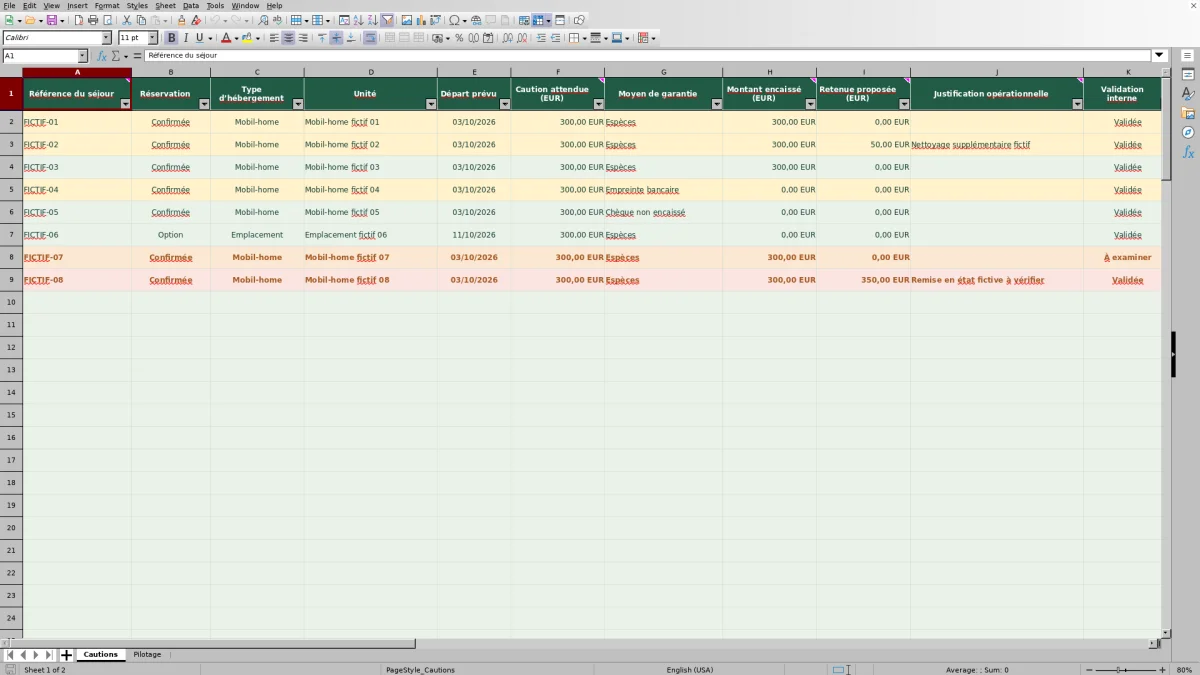
Dans Pilotage, remplacez la Date de référence en B2 par la date de votre revue, au format JJ/MM/AAAA. Remplacez les huit exemples fictifs de Cautions avant d’utiliser les indicateurs pour votre camping.
2. Renseigner la caution du séjour
Utilisez une ligne par caution, séjour et unité. Complétez les cellules de saisie A à N avec la référence du séjour, son statut, le départ prévu et les données de garantie. Choisissez les libellés dans les listes proposées. Saisissez les montants en euros et indiquez 0 pour un encaissement, une retenue ou un remboursement réellement absent, jamais pour un montant encore inconnu.
3. Examiner les données et la retenue
Consultez Contrôle et corrigez les lignes signalées avant traitement. Renseignez la justification opérationnelle lorsqu’une retenue est proposée, puis le champ Validation interne selon votre décision. La valeur « Validée » est une donnée saisie, pas une approbation fournie par le fichier.
4. Traiter puis mettre à jour
Filtrez Action pour afficher les cautions à rendre ou les garanties à lever. Après traitement hors du fichier, actualisez le cumul remboursé et sa dernière date, ou l’état de levée de la garantie. Consultez ensuite la synthèse dans Pilotage. Ne modifiez pas les colonnes calculées O à R.
Organiser la revue des départs avec la colonne Action
Pour préparer les restitutions, fixez d’abord la date de référence, puis filtrez la colonne Action. Le résultat suit un ordre de priorité : une ligne non cohérente affiche « À vérifier » ; une option cohérente affiche « Option à confirmer » ; une réservation confirmée dont la validation interne n’est pas « Validée » affiche « Retenue à examiner ».
Le départ est pris en compte après ces étapes. S’il est postérieur à la date de référence, l’action devient « Départ à venir ». Sinon, le fichier distingue la restitution d’une somme encaissée de la levée d’une garantie non encaissée. Une option n’est pas une réservation confirmée et n’entre pas dans le calcul du solde à rendre.
Cette priorité explique qu’un séjour futur puisse d’abord apparaître comme une retenue à examiner. Traitez le motif affiché, puis relisez l’action après correction. La comparaison repose sur le départ prévu saisi : elle ne prouve pas que le client a effectivement quitté le camping.
Exemple : calculer le reste à restituer après un remboursement partiel
Prenons un séjour confirmé en mobil-home, avec un départ prévu le 03/10/2026 et une date de référence au 04/10/2026. La caution attendue est de 300 €, reçue intégralement en espèces. Une retenue de 50 € est proposée pour un nettoyage supplémentaire, avec sa justification renseignée et la validation interne saisie comme « Validée ». Un premier remboursement de 100 € a déjà été effectué le 03/10/2026 ; la levée de garantie est renseignée « Sans objet ».
Si la ligne est indiquée « Cohérent », le calcul retire de l’encaissement la retenue et le cumul déjà remboursé : 300 € − 50 € − 100 € = 150 € à rendre. Sur la première ligne de données, le cœur de la formule est H2-I2-L2. La caution attendue ne sert pas de base à cette soustraction : c’est bien le montant réellement encaissé qui compte.
Le résultat permet de préparer une restitution de 150 €, après vérification du dossier. Une fois cette restitution effectuée, portez le cumul remboursé à 250 € et actualisez sa dernière date. À données inchangées par ailleurs, le solde devient 0 € et l’action « Soldée ». Ce résultat décrit l’équilibre des montants saisis ; il ne rend pas la retenue juridiquement fondée.
Chèque non encaissé et empreinte bancaire : une autre action à suivre
Un chèque conservé sans encaissement et une empreinte bancaire ne constituent pas de l’argent reçu. Le fichier classe ces deux moyens comme « Non encaissée ». Les moyens Espèces, Carte bancaire et Virement sont classés comme « Encaissée » : cette classification découle du moyen sélectionné, pas d’une vérification bancaire.
Pour une garantie non encaissée, le solde à rendre reste vide. Lorsque la ligne est cohérente, la réservation confirmée, la validation interne renseignée « Validée » et le départ prévu atteint, Action affiche « Garantie à lever » tant que Garantie levée n’est pas « Oui ». Avec « Oui », elle affiche « Garantie levée ».
La décision pratique consiste donc à distinguer remboursement et levée de garantie. Effectuez l’opération concernée hors du classeur, puis mettez le registre à jour. Le fichier ne restitue pas un chèque et ne commande aucune opération bancaire.
Documenter une retenue sans lui donner une validation juridique
Les champs Retenue proposée, Justification opérationnelle et Validation interne permettent de consigner le montant envisagé, son motif et l’état de votre examen. Décrivez le fait concerné de manière compréhensible pour la personne qui reprendra le dossier. À titre d’organisation manuelle, conservez séparément les éléments nécessaires à votre décision.
La mention « Validée » conditionne le calcul du solde et certaines actions, mais elle ne résulte pas d’une analyse du bien-fondé de la retenue par Excel. De même, un résultat « Cohérent » concerne les vérifications prévues par les formules ; il ne certifie ni la réalité des faits ni la légalité du montant retenu.
Ce suivi sert à préparer et à consigner le traitement. Il n’inclut aucun calcul juridique automatique et ne remplace pas l’examen de vos conditions applicables au séjour.
Erreurs de saisie : comprendre un blanc avant de le remplacer
Un solde vide ne signifie pas que rien ne reste à rendre. Il est notamment laissé vide si la référence manque, si le contrôle n’est pas « Cohérent », si le séjour est une option, si la validation interne n’est pas « Validée » ou si la garantie est non encaissée. Relisez Contrôle, Action et les données concernées avant toute conclusion.
- Pour les montants encaissé, retenu et remboursé, saisissez 0 lorsque l’absence de montant est connue. Un montant inconnu ne doit pas être transformé en zéro pour obtenir un résultat.
- Si une date ou un montant n’est pas reconnu comme valeur numérique par Excel, reprenez la saisie. Les contrôles vérifient notamment la nature numérique de la date de référence, du départ et des montants.
- Utilisez les listes proposées sans renommer leurs valeurs dans Pilotage : les formules s’appuient sur ces libellés.
- Préservez les colonnes O à R. Elles sont distinguées visuellement, mais la feuille n’est pas verrouillée contre leur modification.
En cas d’écrasement d’une formule, une copie intacte du fichier peut servir de référence pour la rétablir. Conserver une copie avant une modification importante est une précaution manuelle, pas un historique automatique du classeur.
Lire les indicateurs sans confondre montant à rendre et encours total
Dans Pilotage, Montant à rendre additionne uniquement les soldes des lignes dont Action vaut « Caution à rendre ». Le compteur Cautions à rendre compte ces mêmes lignes. Les autres compteurs distinguent les garanties à lever, les retenues à examiner et les lignes à vérifier.
Un solde peut être calculé alors que le départ est encore à venir : il n’entre pas pour autant dans le montant à rendre de la synthèse. Les options, les lignes à examiner et les garanties non encaissées ne doivent pas non plus être interprétées comme des remboursements inclus dans ce total.
Un total nul ne prouve pas que tous les dossiers sont clos. Consultez aussi les compteurs d’examen et de vérification. La date de référence est saisie dans Pilotage : actualisez-la pour votre prochaine revue plutôt que de supposer qu’elle suit automatiquement la date du jour.
Comparaison avec un registre papier
Le choix dépend de votre manière de suivre les départs. Un registre papier peut convenir à une consignation manuscrite avec une revue dossier par dossier. Ce classeur convient à une saisie structurée dans Excel, avec des calculs et des regroupements déjà préparés. Dans les deux cas, les opérations de restitution restent distinctes du registre.
| Méthode | Saisie et organisation | Calcul du reste à rendre | Préparation du traitement | Restitution effective |
|---|---|---|---|---|
| Classeur Excel proposé | Une ligne par caution, séjour et unité, avec listes de saisie et 100 lignes préparées. | Calcul conditionnel à partir de l’encaissement, de la retenue et du cumul remboursé. | Filtre sur Action et cinq indicateurs dans Pilotage. | Remboursement ou levée hors du fichier, puis mise à jour manuelle. |
| Registre papier | Rubriques à définir et informations à consigner à la main. | Calcul et vérification à effectuer séparément. | Relecture des dossiers et liste d’actions à préparer manuellement. | Opération hors du registre, puis annotation manuscrite. |
Le classeur apporte un cadre de calcul, sans vérifier les mouvements bancaires ni la justification juridique des retenues. Le papier évite la manipulation de formules, mais demande de construire et de maintenir soi-même la synthèse.
Questions fréquentes
Combien de cautions le fichier peut-il contenir dans sa version préparée ?
Les lignes 2 à 101 couvrent 100 cautions. Huit contiennent des exemples fictifs à remplacer et 92 sont disponibles. Les formules, filtres, validations et indicateurs décrits portent sur cette plage. Ajouter des données au-delà demande d’adapter ces éléments ; leur extension automatique n’est pas prévue dans le périmètre décrit.
Faut-il saisir le nom du client ?
Non. Le registre est organisé autour de la référence du séjour et de l’unité concernée. Aucun nom de client n’est nécessaire. Utilisez une référence que votre équipe peut retrouver dans son suivi des séjours ; le classeur ne réalise pas ce rapprochement à votre place.
Comment enregistrer plusieurs remboursements pour la même caution ?
Montant remboursé contient le cumul déjà restitué et Date du dernier remboursement contient la date la plus récente. Après chaque opération, actualisez ces deux données. Le fichier ne constitue pas un journal détaillé de chaque remboursement : conservez séparément les justificatifs nécessaires à votre suivi.
La caution attendue prouve-t-elle que le dépôt a été reçu ?
Non. Caution attendue est un montant saisi pour le séjour. Montant encaissé doit décrire l’argent réellement reçu. Une empreinte bancaire ou un chèque non encaissé n’est pas une recette, même si la garantie porte sur le montant attendu.
Peut-on suivre plusieurs unités d’un même séjour ?
Le périmètre prévu est une ligne pour une caution, un séjour et une unité. Si plusieurs cautions sont suivies séparément pour plusieurs unités, renseignez des lignes distinctes avec les montants correspondants. Ne recopiez pas un même encaissement global sur plusieurs lignes : les totaux additionneraient alors plusieurs fois cette somme.
Signatures éditoriales

Léonie CastelRéservations et accueil
Découvrir cette rubrique éditoriale →
Armand VeyracExploitation et suivi de saison
Découvrir cette rubrique éditoriale →