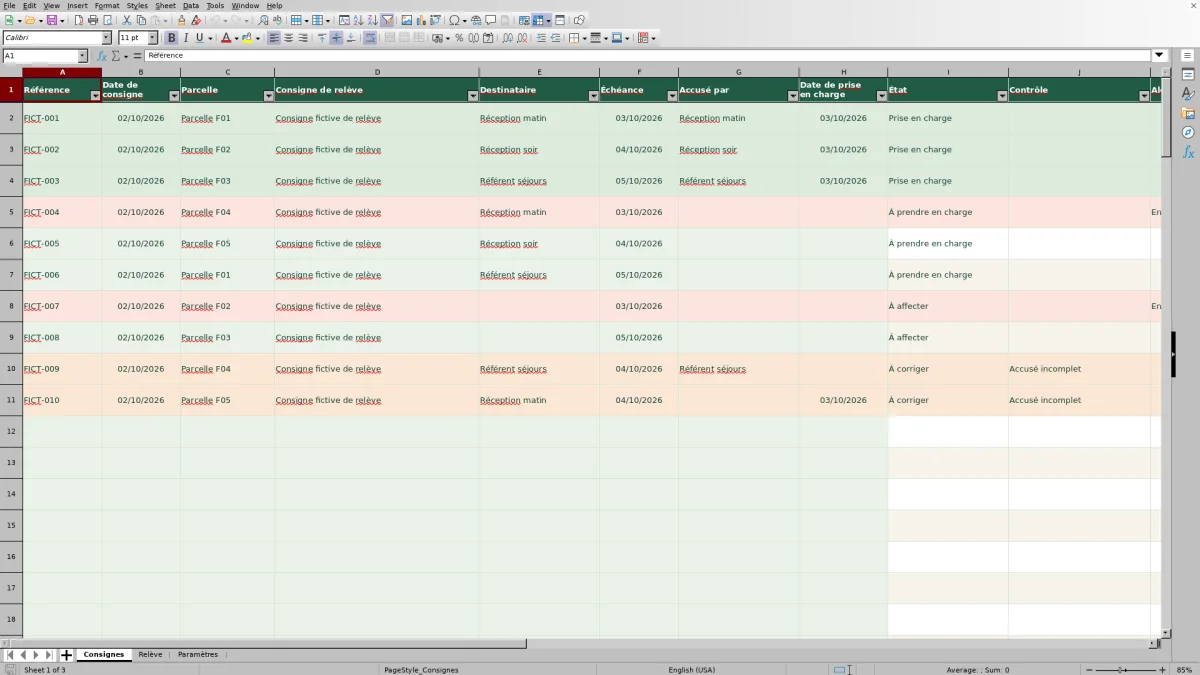
À la réception, une consigne liée à une parcelle doit pouvoir être retrouvée par l’équipe suivante. Ce classeur Excel de relève permet de noter la demande, son destinataire et son échéance, puis de renseigner l’accusé de prise en charge.
Le fichier proposé par Tableur Camping distingue les consignes à affecter, à prendre en charge ou à corriger. Il signale aussi les retards par rapport à une date de contrôle que vous actualisez. Il prépare la transmission entre équipes, sans envoyer de message ni suivre l’exécution d’une intervention technique.
Quand utiliser ce modèle
- Retrouver une consigne à partir de sa parcelle ou de son destinataire.
- Distinguer les demandes sans affectation de celles en attente de prise en charge.
- Repérer les échéances dépassées à la date de contrôle choisie.
- Préparer la relève à partir des états et des compteurs du fichier.
Ce que contient le classeur
Comment utiliser le classeur
1. Préparer les repères du camping
Dans Paramètres, remplacez les cinq parcelles de A6:A10 et les trois destinataires de C6:C8 par vos repères, en conservant ces cellules renseignées. Saisissez la date de contrôle en B2 au format JJ/MM/AAAA. Remplacez également les dix consignes fictives avant l’utilisation réelle, sans effacer les formules.
2. Saisir une consigne par ligne
Dans Consignes, renseignez une référence distincte, la date de consigne, la parcelle, la demande et l’échéance. Choisissez le destinataire lorsque l’affectation est connue. Saisissez uniquement dans les colonnes A à H : les colonnes I à K calculent l’état, le contrôle et l’alerte.
3. Renseigner la prise en charge
Lorsque la prise en charge vous est confirmée, complétez Accusé par et Date de prise en charge. Cette saisie est manuelle. Vérifiez ensuite les libellés calculés : un accusé ne signifie pas que la demande a été exécutée.
4. Préparer le passage à l’équipe suivante
À chaque relève, actualisez la date de contrôle dans Paramètres, puis consultez Relève. Dans Consignes, utilisez les filtres pour retrouver les lignes à corriger, à affecter ou à prendre en charge. Organisez la transmission avec votre moyen habituel : le classeur n’avertit pas les destinataires.
Rédiger une consigne exploitable par l’équipe suivante
Une bonne consigne permet de comprendre quoi reprendre sans reconstituer toute la conversation à l’accueil. Par exemple, « Confirmer à l’accueil l’heure de départ annoncée pour la parcelle F04 » décrit une action plus précise que « Voir départ F04 ». Utilisez le champ Consigne de relève pour cette formulation, et le champ Parcelle pour le repère concerné.
Gardez une ligne par consigne. Si deux demandes ont des destinataires ou des échéances différents, les séparer permet de suivre chacune sans ambiguïté. C’est un conseil d’organisation manuelle, pas une séparation effectuée par le fichier. Une ligne ne représente ni une réservation, ni un séjour, ni un ticket technique.
Le terme Parcelle reste un repère opérationnel : il ne précise pas à lui seul s’il s’agit d’un emplacement nu ou d’un hébergement. Aucun renseignement nominatif sur les vacanciers n’est nécessaire pour utiliser les champs prévus.
Décider quoi faire à partir de l’état affiché
La colonne État donne un point de départ pour la relève. Lorsqu’un problème est signalé dans Contrôle, la ligne passe à « À corriger ». Traitez cette anomalie avant de vous fier à son affectation ou à son échéance.
- « À affecter » : la consigne ne présente pas de contrôle signalé, mais aucun destinataire n’est renseigné. Choisissez à qui la transmettre.
- « À prendre en charge » : un destinataire est renseigné, mais la prise en charge n’est pas datée. Vérifiez avec l’équipe concernée si elle a repris la demande.
- « Prise en charge » : la prise en charge est datée et aucun contrôle n’est signalé. L’accusé reste une information saisie dans le classeur.
Prise en charge ne signifie pas exécution. Le fichier ne comporte pas de suivi de réalisation d’une intervention. Si vous devez savoir si une réparation est terminée, conservez ce suivi dans votre dispositif habituel, sans interpréter cet état comme une clôture technique.
Exemple pratique : une échéance dépassée avant la relève
Prenons une consigne complète, avec une référence unique, créée le 02/10/2026 pour la parcelle F04. Elle est destinée à Réception matin, son échéance est le 03/10/2026 et aucun accusé n’est encore renseigné. Avec une date de contrôle fixée au 04/10/2026, l’état est « À prendre en charge » et l’alerte affiche « En retard ».
Le calcul compare l’échéance à la date de contrôle : échéance antérieure à la date de contrôle signifie retard, pour une ligne qui n’est ni à corriger ni déjà prise en charge. Ici, le 03/10/2026 précède le 04/10/2026. Vous pouvez donc reprendre cette consigne avec le destinataire au passage d’équipe.
Si l’échéance était le 04/10/2026, aucune alerte de retard ne serait affichée : une date égale à la date de contrôle n’est pas considérée comme dépassée. Si vous renseignez ensuite un accusé complet et valide daté du 04/10/2026, la ligne passe à « Prise en charge » et l’alerte disparaît. Cela ne prouve ni une prise en charge dans le délai souhaité ni l’exécution de la demande.
Erreurs de saisie : corriger avant de transmettre
La colonne Contrôle peut notamment signaler une référence manquante ou en double, une saisie incomplète, une date invalide ou une chronologie à vérifier. Une échéance antérieure à la date de consigne mérite ainsi d’être revue : vérifiez la date voulue plutôt que de modifier la formule pour faire disparaître le message.
Utilisez de vraies dates Excel au format JJ/MM/AAAA, sans heure. Les validations prévues demandent des dates entières positives. Les collages pouvant contourner ces validations, relisez manuellement les références, les parcelles, les fonctions et les dates après un import par copier-coller.
Les colonnes I à K contiennent des formules, mais elles ne sont pas verrouillées. Si vous collez une ligne complète par-dessus, vous risquez de remplacer les calculs. Limitez la saisie aux colonnes A à H et, avant des essais, travaillez sur une copie. Cette précaution relève de votre organisation ; aucun historique automatique n’est prévu.
Lire les compteurs sans confondre absence d’alerte et absence de problème
Relève compte les consignes selon leur état et celles portant l’alerte « En retard ». Ces nombres servent à orienter la lecture du registre : commencez par les lignes à corriger, puis examinez les affectations et les prises en charge restantes. Ils ne mesurent ni le nombre de séjours ni la charge de travail en heures.
Le compteur de retards ne recense pas les lignes « À corriger » ni les lignes déjà « Prise en charge ». Un total de zéro ne signifie donc pas que toutes les demandes ont été réalisées dans les délais.
Si la date de contrôle est absente ou non reconnue comme un nombre, Relève affiche « À renseigner » pour cette date. Les consignes en attente qui peuvent être évaluées affichent alors « Date de contrôle manquante » au lieu d’un retard. Un retard non évalué n’est pas un retard nul. Renseignez la date dans Paramètres avant d’interpréter le compteur.
Les couleurs offrent un repère complémentaire — orange pour les corrections, rouge pour les retards et vert pour les prises en charge — mais les libellés restent prioritaires.
Les limites à connaître avant de l’utiliser au quotidien
La date de contrôle n’est pas la date du jour actualisée automatiquement. Si vous laissez celle de la relève précédente, les alertes restent calculées par rapport à cette ancienne valeur. Faites de son actualisation une étape de votre passage d’équipe.
Le destinataire est une valeur de suivi, pas une adresse de messagerie. Le classeur ne réalise aucun envoi, aucune synchronisation et aucune intégration extérieure. L’échéance correspond à une date souhaitée, sans engagement automatique.
Le périmètre préparé est également limité : les calculs et les compteurs portent sur les lignes 2 à 101 de Consignes. Les listes de choix utilisent cinq cellules pour les parcelles et trois pour les destinataires. Ajouter des données au-delà de ces plages ne suffit pas à étendre les fonctions existantes. Vérifiez que ce format correspond à votre usage avant d’en faire votre registre de relève.
Comparaison avec un registre papier de relève
Le choix dépend surtout de votre manière de transmettre les consignes. Un registre papier convient à une lecture sur place et à des annotations libres. Ce classeur répond à un besoin de saisie structurée, de filtrage et de comptage, à condition que l’équipe renseigne les accusés et maintienne la date de contrôle.
| Méthode | Retrouver une consigne | Suivre la prise en charge | Repérer les échéances dépassées |
|---|---|---|---|
| Classeur Excel | Filtres sur les champs du registre, dans les 100 lignes préparées. | Accusé saisi manuellement, état calculé et compteurs dans Relève. | Alerte calculée pour les lignes concernées selon une date de contrôle à actualiser. |
| Registre papier | Lecture des pages selon le classement choisi par l’équipe. | Mention manuscrite selon les règles de transmission retenues. | Comparaison manuelle des échéances avec la date de relève. |
Dans les deux cas, convenez de qui note la prise en charge et de la manière de prévenir le destinataire. Le fichier apporte les calculs décrits, mais ne remplace pas cet échange. Aucun de ces usages ne doit être confondu avec un suivi de l’exécution des interventions techniques.
Questions fréquentes
Le classeur contient-il déjà des consignes ?
Oui. Il contient dix consignes fictives et 90 lignes de saisie vides. Après recalcul, les résultats attendus des exemples sont : 3 prises en charge, 3 à prendre en charge, 2 à affecter, 2 à corriger et 2 retards. Les retards recoupent les états ; ils ne constituent pas deux consignes supplémentaires. Remplacez les exemples avant l’utilisation réelle, en conservant les formules.
Comment adapter les listes de parcelles et de destinataires ?
Modifiez les valeurs dans Paramètres, en A6:A10 pour les parcelles et en C6:C8 pour les destinataires. Conservez les cinq cellules de parcelles et les trois cellules de destinataires renseignées. Modifier ces listes ne remplace pas les valeurs déjà saisies dans Consignes : vérifiez les anciennes lignes pour éviter de conserver des codes ou fonctions devenus incohérents.
Accusé par peut-il contenir une fonction plutôt qu’un nom ?
Oui. Son menu utilise la même liste que Destinataire. Les exemples proposés sont des fonctions, comme Réception matin ou Référent séjours. L’accusé documente une prise en charge saisie ; ce n’est ni une signature vérifiée ni une confirmation reçue automatiquement.
Que vérifier à l’ouverture dans Excel ou LibreOffice ?
Vérifiez le recalcul des formules. Les résultats ne sont pas préenregistrés dans le fichier, et l’onglet Relève donne les totaux attendus pour les exemples fictifs. Vous pouvez également tester les états et les alertes sur une copie, puis revenir au fichier sans essais avant de commencer votre suivi réel.
Faut-il une référence différente pour chaque parcelle ?
La référence identifie la consigne, pas la parcelle. Plusieurs consignes peuvent donc concerner la même parcelle, avec des références distinctes. Le contrôle recherche les références en double dans les 100 lignes préparées : attribuez une nouvelle référence à chaque nouvelle consigne.
Signatures éditoriales

Léonie CastelRéservations et accueil
Découvrir cette rubrique éditoriale →
Armand VeyracExploitation et suivi de saison
Découvrir cette rubrique éditoriale →